5 個 Docker Desktop 開發功能
5 個 Docker Desktop 功能一次看懂,幫你判斷該先從本機容器、Docker Hub、Kubernetes,還是疑難排解開始。
這篇整理 Docker Desktop 的 5 個開發功能,幫你判斷本機容器、映像檔、Kubernetes 與疑難排解該先用哪一項。
Docker Desktop 的重點,是讓你在自己的電腦上直接跑容器、串接常用工具,並快速取用 Docker Hub 的映像檔與範本。看完這 5 項,你可以更快決定要先從哪個功能下手,建立本機開發流程,或是把團隊的容器環境整理得更一致。
| 項目 | 適合情境 | 主要好處 |
|---|---|---|
| 桌面應用程式 | 本機開發 | 在 Mac、Windows、Linux 上直接跑容器 |
| Docker Hub 存取 | 快速起案 | 使用可信賴的映像檔與範本 |
| Kubernetes 支援 | 叢集測試 | 部署前先驗證容器化應用 |
| CLI 整合 | 進階使用者 | 用熟悉的終端機指令工作 |
| 設定與疑難排解 | 團隊管理者 | 控制資源並修正問題 |
1. 本機容器開發
訂閱 AI 趨勢週報
每週精選模型發布、工具應用與深度分析,直送信箱。不定期,不騷擾。
不會寄垃圾信,隨時可取消。
Docker Desktop 的核心用途很直接,就是讓你在電腦上建置與執行容器。這代表你不用等遠端環境,也能先驗證程式變更,讓開發回饋更快、更接近實際部署情境。
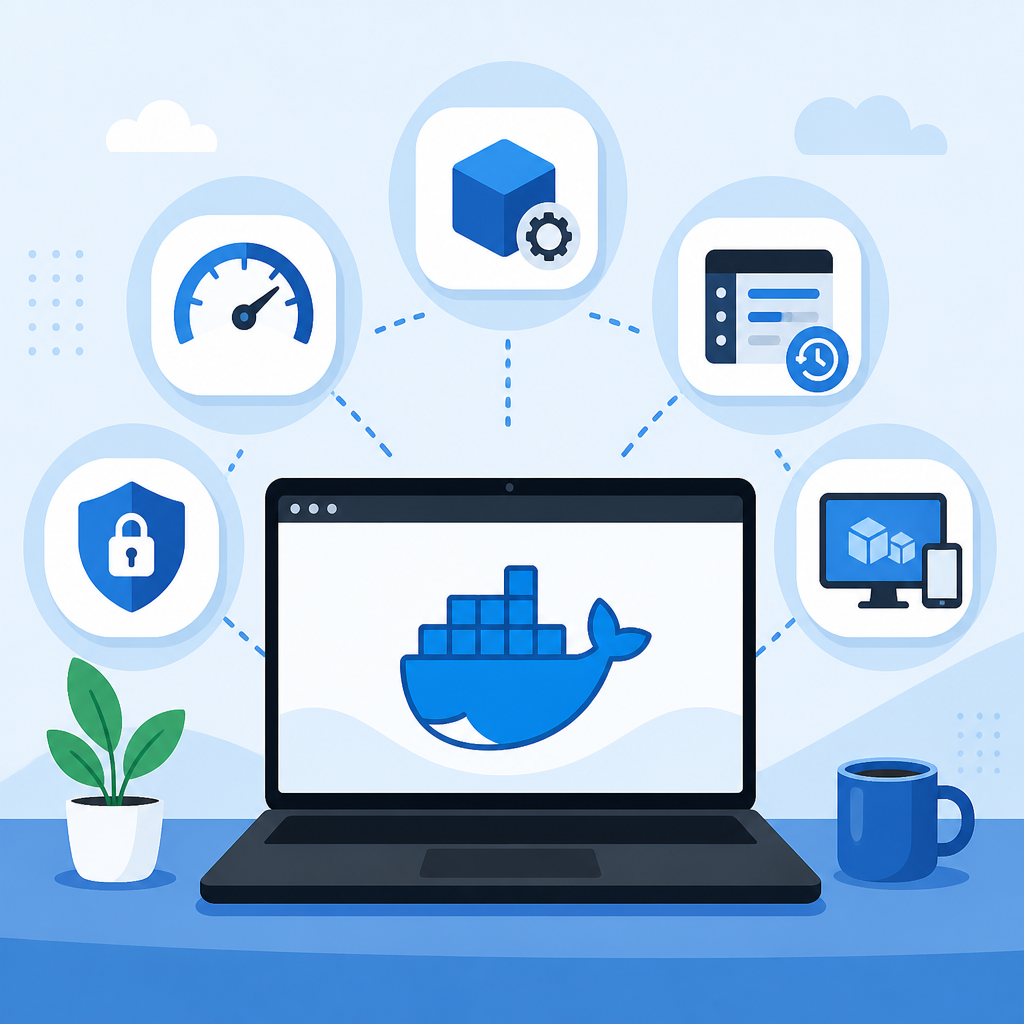
對日常工作來說,這通常是從程式碼到結果最快的一條路。當你要檢查相依套件、服務啟動順序,或環境變數是否正確時,本機容器會比來回切換環境更有效率。
- 直接在本機執行應用程式服務
- 讓開發與部署行為更接近
- 不離開筆電就能測試變更
2. Docker Hub 映像檔與範本
透過 Docker Hub,你可以快速取得可信賴的映像檔與起始範本。這讓你不必從零開始搭環境,而是先用既有的基底加速專案啟動。
當你要建立資料庫、網頁伺服器、語言執行環境,或示範用應用程式時,這項功能特別實用。對團隊來說,它也能降低初始設定差異,讓大家從相同基底開始。
- 取得官方或可信賴的常用堆疊映像檔
- 用範本快速建立新專案
- 讓團隊共享一致的起始環境
3. 工具與語言整合
Docker Desktop 可以和你慣用的開發工具與程式語言一起工作,不需要你為了容器支持而整套換掉現有流程。你可以保留編輯器、終端機與建置工具,只在需要時加上容器能力。
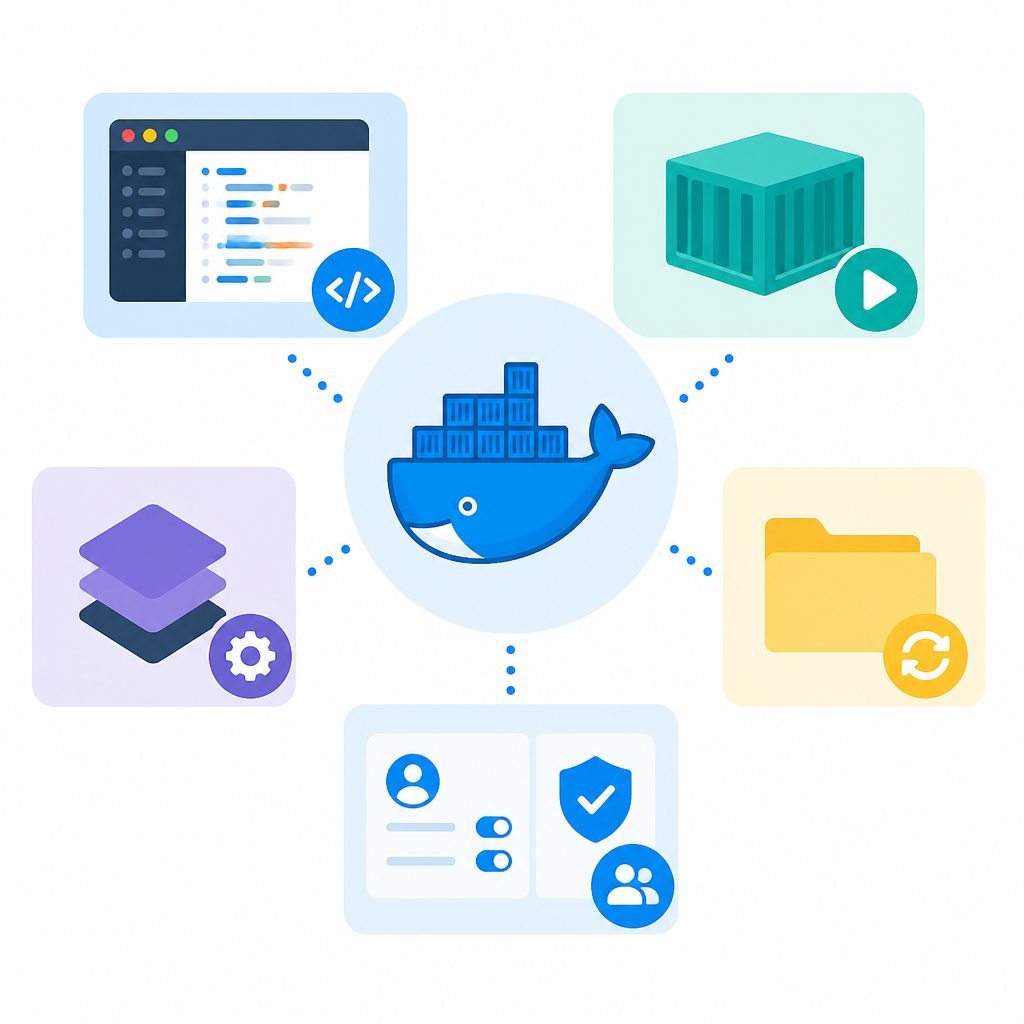
這種彈性對混合技術棧的團隊很有幫助。Python 服務、Node 應用與 Go 小工具,可以放進同一套容器化流程中,但每位開發者仍能沿用自己熟悉的本機工具。
docker run --rm hello-world
docker compose up
docker ps
4. Kubernetes 與應用測試
Docker Desktop 內建 Kubernetes 支援,適合在本機模擬叢集情境,先測容器化應用在多服務架構下的表現。你可以從單一容器檢查,進一步做到接近部署前的整合驗證。
如果團隊未來要部署到 Kubernetes,這項功能能縮短本機開發與正式環境之間的距離。它很適合拿來提早發現設定錯誤、服務連線問題,或資源配置不合理的狀況。
- 在本機驗證設定檔與服務連線
- 上線前先檢查多容器行為
- 在開發電腦上練習叢集流程
5. 設定、資源與疑難排解
Docker Desktop 也提供維護與支援相關功能,包含安裝設定、資源調整、記錄檢視、疑難排解與版本資訊。當某台電腦需要調整效能,或某個容器啟動失敗時,這些功能就會派上用場。
這是一組讓工具能長期穩定使用的能力。若筆電過熱、建置變慢,或容器無法啟動,你可以先看記錄、調整資源,再依照指引排除問題,而不是只靠猜測。
- 調整資源用量與桌面行為
- 查看記錄與已知問題
- 依照排解文件處理容器異常
怎麼挑
如果你剛接觸容器,先從本機容器開發和 Docker Hub 映像檔開始,這兩項最容易讓你快速建立可用環境。若你已經在做容器化服務,則可以優先看工具整合與 Kubernetes 支援。
需要管理多台筆電、或支援混合環境的團隊,則應把設定與疑難排解放在前面。對這類讀者來說,Docker Desktop 不只是啟動容器的工具,更是維持開發流程穩定的基礎。