Codex CLI 讓你在終端寫程式
我把知乎的 Codex 上手指南拆成終端、IDE、Copilot 都能直接套用的工作流模板。
我把這篇 Codex 上手說明拆成了終端可直接用的工作流模板。
我用過不少 AI 寫 code 工具,最煩的不是它們不會寫,而是太愛搶方向。你叫它補一個函式,它順手把整個模組改掉;你想在終端先跑一小步,它偏要把 IDE、插件、帳號、訂閱全綁進來。最後的感覺就是:工具很多,手感很差。
我這次拆的是知乎這篇 《如何配置使用 Codex 編寫代碼 — 完整上手指南(更新VScode安裝codex插件使用入口)》。原文有一句我覺得講得很準:
如果你重視靈活性和多模型支持,或者是在 Linux 伺服器上工作,Codex CLI 是首選;如果更習慣在 IDE 內工作,可以考慮 Cursor;如果已經有 GitHub Copilot 訂閱,可以繼續保留。這句話其實把重點說透了:別把 AI 編程想成單一產品,要把它當成一套工作方式。
我把它拆開後發現,真正有價值的不是「裝了哪個插件」,而是你怎麼把終端、編輯器、模型和權限邊界拼在一起。下面我按這個思路講,順手給你一個能直接抄的版本。
先別問哪個最強,先問你在哪寫 code
訂閱 AI 趨勢週報
每週精選模型發布、工具應用與深度分析,直送信箱。不定期,不騷擾。
不會寄垃圾信,隨時可取消。
原文先用工作場景分流,我覺得這比談功能清楚多了。工具不是越全越好,越貼近你現在環境越好。Linux 伺服器、SSH、容器、純終端,這些場景裡你根本不想先折騰一個重 IDE;反過來,如果你每天都在 VS Code 裡切檔案、看報錯、跳定義,那 IDE 內助手就比終端裡來回切窗舒服得多。
我自己最早踩的坑,就是把「能不能寫」當成第一標準,結果裝了一堆擴充套件,最後每次都要先想:我到底是在本地改、遠端改,還是在容器裡改?一旦上下文不清,AI 的建議就會越來越像瞎猜。
翻譯一下就是:先選入口,再選模型。你不是在選信仰,你是在選工作姿勢。
- 終端優先:適合 Linux、SSH、容器、腳本式改動。
- IDE 優先:適合日常函式修改、重構、定位錯誤。
- 訂閱優先:如果你已經有 Copilot,不必為了「統一」硬換工具。
我建議你先把入口想清楚,再談模型。入口錯了,後面全是補丁。
Codex CLI 的價值,不是酷,是少折騰
我看 Codex CLI 的第一個感受,不是「哇好潮」,而是它把很多中間層砍掉了。你不用先打開一個重型介面,不用為了一個小任務在多個面板裡找按鈕,也不用擔心插件版本和編輯器版本互相打架。它比較像把「寫 code」變成一個命令列任務。
我理解這種工作流的意思是:你給它一個目錄、一段上下文、一條修改目標,它就開始幹活。對我這種常常在 repo 裡來回切換的人來說,這種方式很省腦子。
我之前跑類似流程時最明顯的感受是,終端裡做事更像「發工單」。你可以明確告訴它改哪裡、別碰哪裡、做完後跑什麼檢查。這個邊界感很重要,因為 AI 最怕的就是自由發揮。
實操上,我會把 CLI 使用拆成四步:
- 先進入正確的 repo 和分支。
- 只給當前任務相關的檔案和說明。
- 明確要求它先列計畫,再動手。
- 改完立刻跑測試或 lint,不要拖。
如果你在伺服器上工作,這種方式尤其順手。遠端環境裡最煩的就是圖形介面不穩、插件不相容、同步慢。CLI 沒那麼多戲,反而更穩。
IDE 不是落後,只是更適合另一種節奏
原文提到 Cursor 作為 IDE 內工作的一種選擇,這點我同意。Cursor 的優勢在於,它把 AI 放進你本來就在用的編輯流程裡,而不是逼你切到另一個工作台。你在看 code、改 code、看 diff 的時候,助手就在旁邊,這種連續性很值錢。
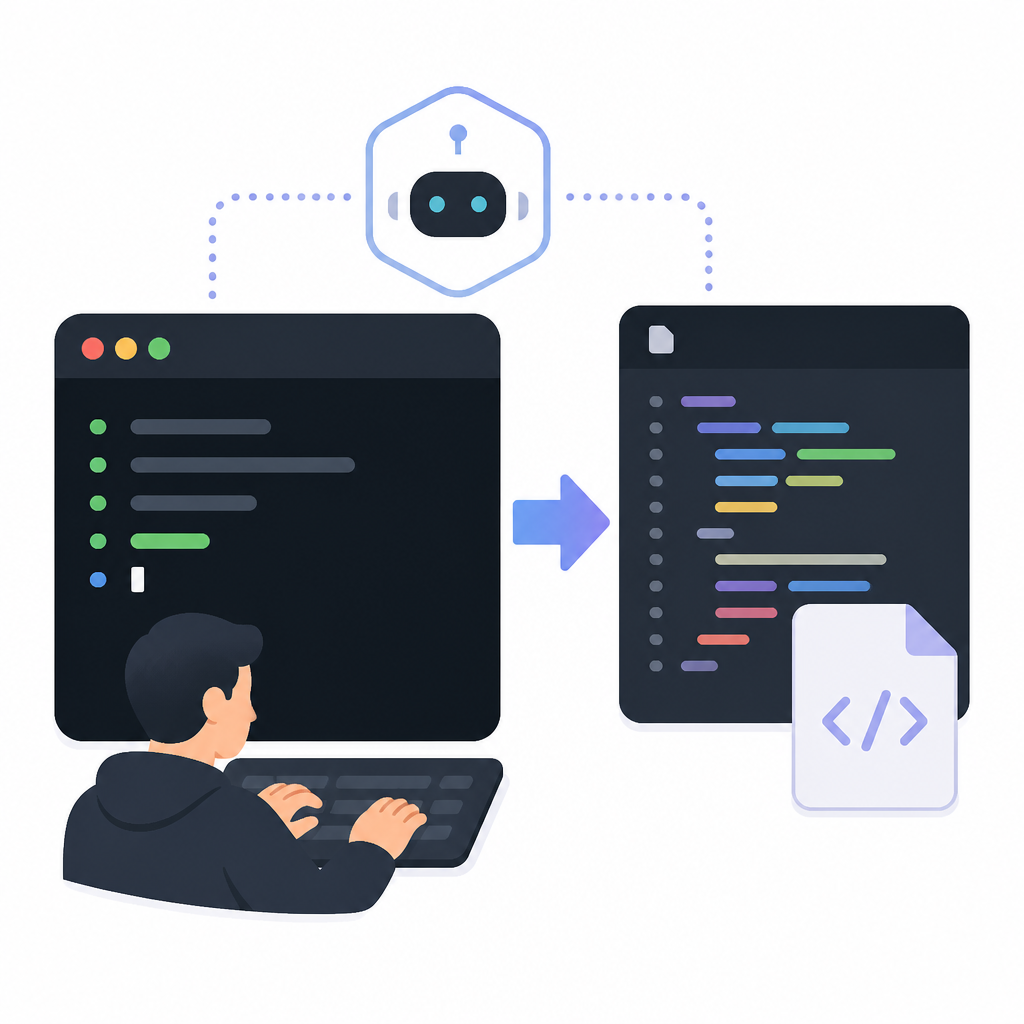
它的實際意義是:當你需要頻繁跳轉、快速看上下文、邊改邊看結果時,IDE 內助手更順手。尤其是重構、補測試、看錯誤鏈路這種活,編輯器裡的上下文窗口比命令列更直觀。
但我也得說,IDE 內工具很容易讓人變懶。因為它太方便了,你會不自覺地讓它接管太多判斷。結果是 code 看起來改得很快,實際你根本沒消化它為什麼這麼改。
我自己的做法是把 IDE 工具限制在「局部協助」上:補全、解釋、生成測試、輔助重構。涉及架構邊界、狀態流、權限邏輯,我還是會回到更顯式的流程裡確認。
實操寫法很簡單,如果你偏 IDE,我建議你把它當成「增強編輯器」,不是「自動交付系統」。
- 先讓它解釋現有 code,再讓它改。
- 優先用在單檔案或小範圍重構。
- 每次改動都看 diff,不要只看結果。
- 把測試和靜態檢查當成強制步驟。
如果你常用 VS Code,那就更簡單了:讓工具貼著編輯器走,但別讓它替你做判斷。
Copilot 不是必須替換,別做工具潔癖
原文裡有一句我很認同:如果已經有 GitHub Copilot 訂閱,可以繼續保留。這個判斷很務實,因為很多人一看到新工具就想「統一 stack」,最後把自己折騰得很累。實際上,AI 編程工具之間並不天然衝突,關鍵是你怎麼分工。
我把這句話翻成工程語言,就是:不同工具解不同層次的問題。一个工具負責編輯器內的即時補全,一個工具負責終端裡的批量任務,一個工具負責更複雜的多模型呼叫。你沒必要強行讓一個產品吃掉全部場景。
我見過最沒必要的浪費,是明明 Copilot 已經覆蓋日常補全,還非要為了「統一體驗」硬換到另一個系統。結果新工具還沒熟,生產力先掉一截。說到底,訂閱費不是唯一成本,切換成本也很貴。
實操上,我會先列出你現在的工作流,再決定保留什麼:
- 日常補全和提示:保留 Copilot 這類編輯器內工具。
- 批量修改和腳本任務:交給 CLI。
- 複雜上下文和跨檔案重構:看 IDE 與 CLI 誰更順手。
如果你現在已經有一套能跑的組合,就別為了「最新」去折騰。能穩定交付的工具鏈,比看起來統一的工具鏈更值錢。
多模型支持真正值錢的地方,是你不用賭一個答案
原文提到 Codex CLI 的一個優勢是多模型支持。這點我特別在意,因為單模型工作流最容易出問題的,不是它不會答,而是它總在同一種錯誤裡循環。你一旦把所有任務都押在一個模型上,遇到不擅長的場景就會很難受。
我理解多模型支持的價值,不是「模型越多越厲害」,而是你可以按任務切換。寫測試、解釋遺留 code、生成遷移腳本、整理註解,這些任務的最佳模型並不一定一樣。能切換,就意味著你不用把所有問題都塞給同一種思路。
我自己最常見的用法是:先用一個模型做粗分解,再用另一個模型復核邊界。這樣比單次問到底可靠得多。尤其是涉及副作用、資料結構、權限路徑的時候,第二個視角經常能幫你抓出前一個回答裡的漏點。
實操寫法不要把多模型支持理解成「到處試」。你應該把它變成固定流程:
- 先讓一個模型列出修改計畫。
- 再讓另一個模型檢查風險點。
- 最後只在當前 repo 裡落地改動。
這樣做的好處是,你得到的不是一堆花俏答案,而是更像 code review 的過程。這個過程比「直接生成一坨 code」可靠得多。
把 AI 放進終端,最大好處是權限邊界更清楚
如果你經常在 Linux 伺服器上幹活,你會很快發現一件事:終端天然適合做邊界控制。哪些目錄能看,哪些命令能跑,哪些操作需要你確認,這些都比圖形介面更明確。Codex 這類工具的優勢就在這裡,它更容易嵌進你已有的運維和開發習慣裡。
我跑遠端開發時最怕的不是慢,而是失控。圖形介面一多,視窗一多,工具一多,你很容易忘了自己到底改了什麼。終端工作流反而逼你更清楚地寫出目標、命令和檢查步驟。
這也是為什麼我會建議把 AI 當成「受控執行者」,不是「全權代理」。你讓它做事,但你保留最後的確認權。尤其是 code 提交前,必須有人類看過 diff 和測試結果。
實操上,我會給終端工作流加三條硬規則:
- 任何自動修改都必須能回滾。
- 任何跨檔案改動都必須先列計畫。
- 任何提交前都必須跑測試或至少靜態檢查。
如果你的團隊已經有 shell script、Makefile、任務編排工具,那就更適合把 Codex CLI 接進去。別改習慣,順著習慣接工具,效果通常更好。
真正該抄的不是工具名,是這套分工邏輯
看完這篇知乎內容,我最大的收穫不是「我該裝哪個」,而是「我該怎麼分工」。終端負責批量和受控修改,IDE 負責局部編輯和上下文查看,Copilot 負責日常補全。如果你再加上多模型切換,那就是一套挺實用的組合拳。
我以前總想找一個「全能入口」,後來發現這想法本身就有問題。寫 code 這件事本來就分層:想法、定位、修改、驗證、提交。AI 工具也應該分層,而不是一個按鈕包辦一切。
如果你要立刻開始,我建議先別折騰太多擴充套件。先選一個主入口,再補一個輔助入口,最後把驗證步驟固定下來。這樣你會更快知道工具到底有沒有幫到你,而不是只是在介面上更熱鬧。
你可以直接複製的工作流模板
# Codex / IDE 混合工作流模板

## 1. 先選入口
- 終端優先:Codex CLI
- 編輯器優先:VS Code / Cursor
- 已有訂閱:保留 GitHub Copilot

## 2. 每次開始任務前先寫清楚
- repo 路徑:
- 當前分支:
- 目標:
- 不能改的檔案:
- 必須通過的檢查:

## 3. 給 AI 的標準指令
請先不要直接改 code。
先做三件事:
1. 用 3-5 條列出你理解的任務
2. 標出可能影響的檔案
3. 說明你會怎麼驗證結果

確認後再開始修改。

## 4. 修改規則
- 只改當前任務相關檔案
- 跨檔案改動先說明原因
- 任何生成內容都要看 diff
- 不允許跳過測試

## 5. 驗證規則
- 先跑單元測試
- 再跑 lint / typecheck
- 失敗就回到修改步驟,不要硬提交

## 6. 推薦分工
- Copilot:日常補全
- Codex CLI:終端裡的批量任務、腳本、受控修改
- Cursor / VS Code:局部編輯、重構、看上下文

## 7. 提交前檢查
- [ ] diff 看過了
- [ ] 測試通過了
- [ ] 沒碰不該碰的檔案
- [ ] 變更原因寫清楚了
- [ ] 可以回滾
這套模板的重點不是「最先進」,而是「能落地」。你拿去改成自己的 repo 流程,基本就能開幹。
如果你要追原文,出處是知乎專欄文章 《如何配置使用 Codex 編寫代碼 — 完整上手指南(更新VScode安裝codex插件使用入口)》。我這裡做的是拆解和重組,不是原文複述;真正的工具選擇和配置細節,還是建議回到原文核對。另有工具與產品連結我已分別標出,方便你直接對照。