怎麼用 Roboflow MCP 搭 Claude Code
這篇教你在 Claude Code 內連接 Roboflow MCP,從終端機建立專案、上傳影像、訓練模型,並執行 computer vision Workflow。
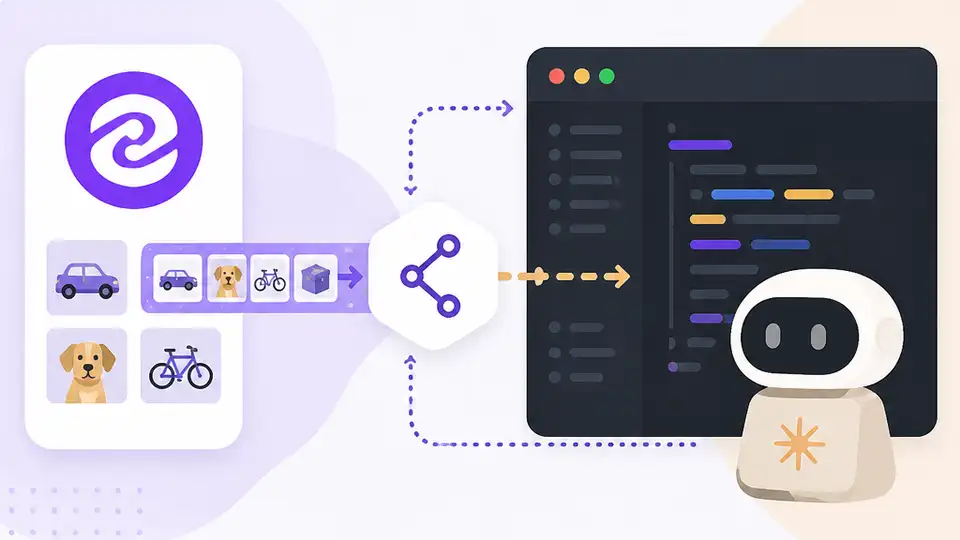
這篇教你在 Claude Code 內連接 Roboflow MCP,從終端機建立專案、上傳影像、訓練模型,並執行 computer vision Workflow。
這篇給想把 Roboflow 視覺專案搬到終端機管理的開發者看。你不需要在瀏覽器、API 文件和自寫腳本之間來回切換,照著做就能把 Claude Code 接上 Roboflow MCP,完成上傳、訓練與 Workflow 執行。
照完這份指南,你會拿到一個可用的 Roboflow workspace、已訓練的偵測模型,以及一套可重複操作的終端機流程,之後可直接用 Claude Code 查詢與跑影像 Workflow。
開始之前
訂閱 AI 趨勢週報
每週精選模型發布、工具應用與深度分析,直送信箱。不定期,不騷擾。
不會寄垃圾信,隨時可取消。
- Roboflow 帳號與 Private API key
- Claude Pro 或 Claude Max,且可使用 Claude Code
- Windows PowerShell、macOS Terminal 或 Linux shell
- Node 20+
- 至少 50 張 JPG 或 PNG 影像
- 可選:YOLO 或 COCO 格式標註檔
先把影像整理到同一個資料夾,並確認有不同光線、距離與角度的樣本。第一版模型是否好用,通常就取決於這一步。
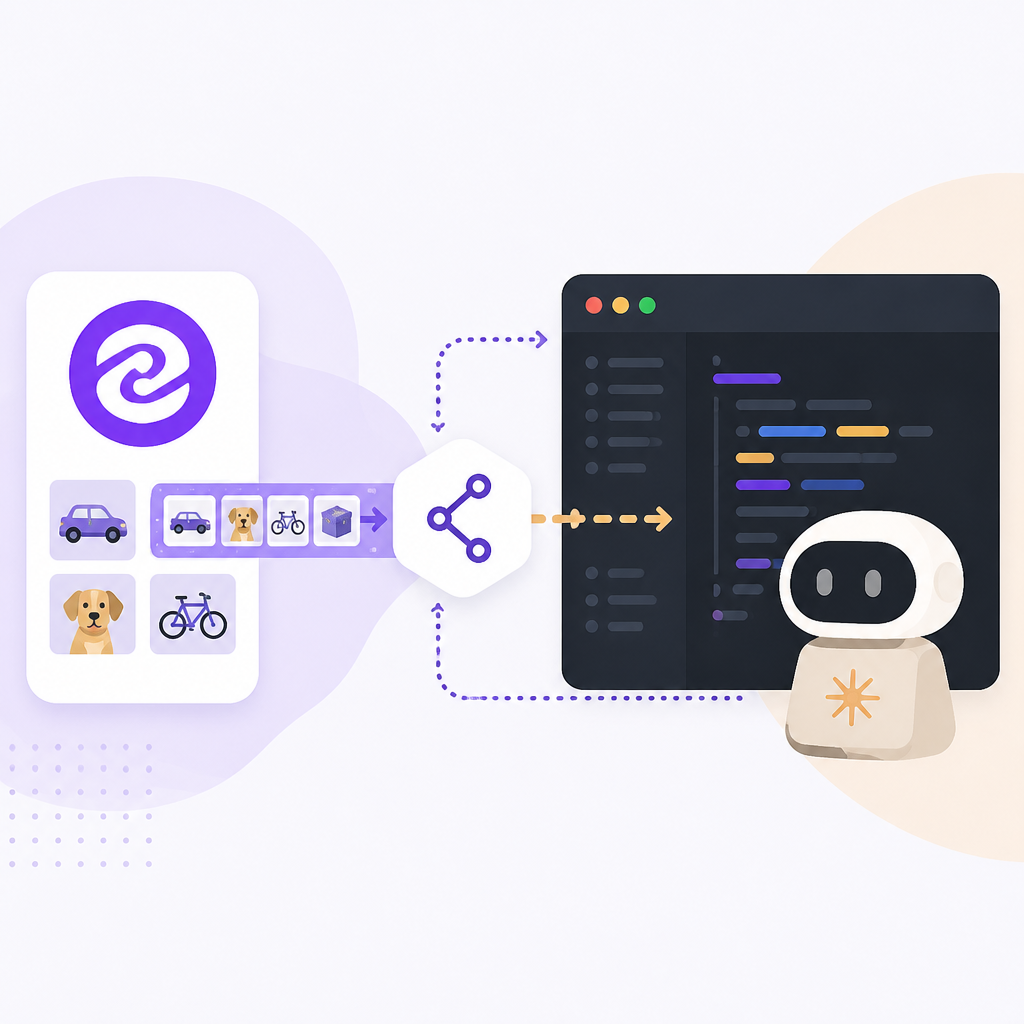
也先準備好 Roboflow workspace,因為你等一下要從儀表板複製 API key,貼進 MCP 連線指令。
Step 1: 安裝 Claude Code
目的:取得能在終端機中呼叫 Roboflow MCP 的本地客戶端。
先安裝 Claude Code,再確認指令已經進入 shell 路徑。
irm https://claude.ai/install.ps1 | iex
claude --version
安裝完成後,Claude Code 會引導你登入 Anthropic 帳號。當版本指令回傳字串時,就代表安裝成功。
你應該看到 Claude Code 的版本輸出,這表示 CLI 可以正常啟動。
Step 2: 連接 Roboflow MCP 伺服器
目的:把 Roboflow 註冊成 Claude Code 裡的 MCP 工具來源。
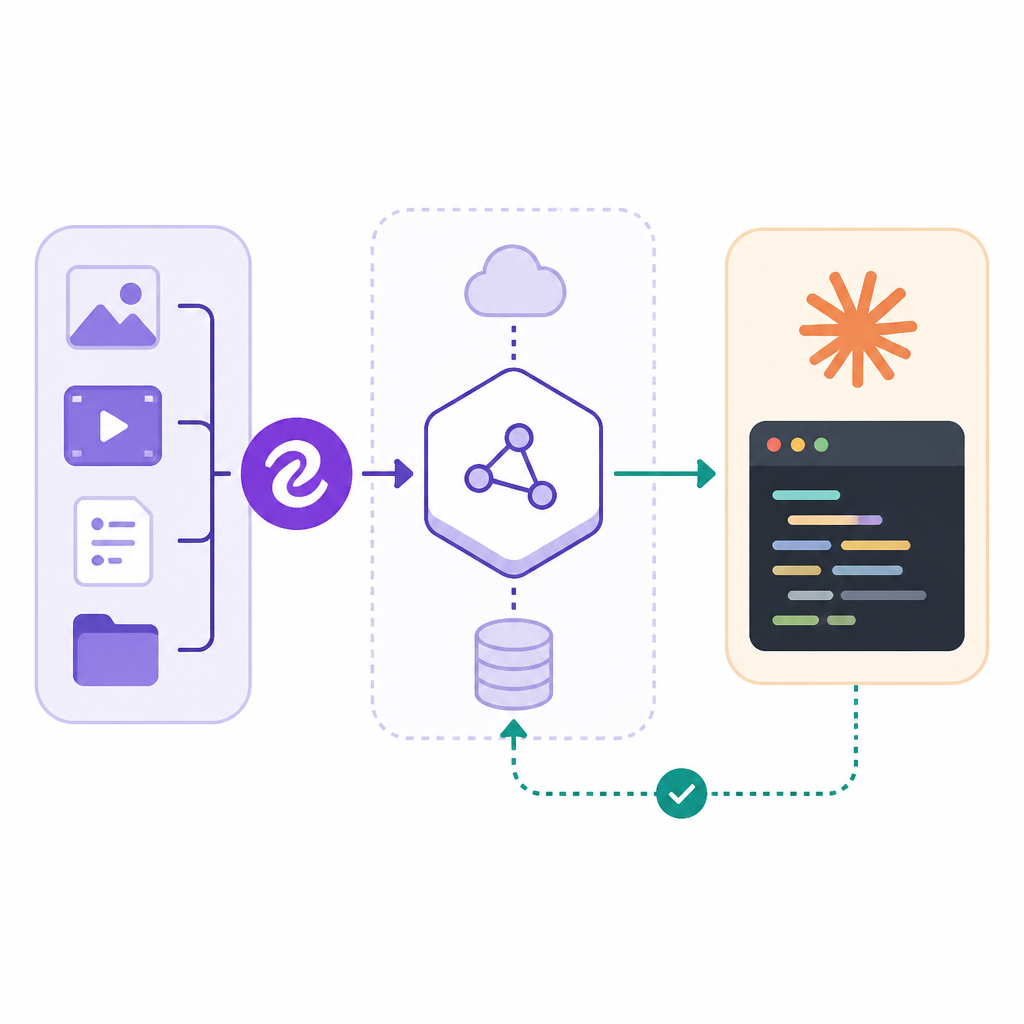
先從 Roboflow 儀表板複製 Private API key,再用 HTTP transport 加入 MCP 伺服器。
claude mcp add roboflow `
  --transport http https://mcp.roboflow.com/mcp `
  --header "x-api-key: YOUR_ROBOFLOW_API_KEY" `
  --header "Accept: application/json, text/event-stream"
把 placeholder 換成真實 API key,接著驗證連線狀態。
claude mcp list你應該看到 roboflow 出現在已連線的 MCP server 清單中。這代表 Claude Code 已經能呼叫 Roboflow 的專案建立、上傳、訓練與 Workflow 工具。
如果清單裡沒有它,先回頭檢查 API key 與 MCP URL 是否完全正確。能列出來,就是連線已通。
Step 3: 建立專案並上傳影像
目的:在 Roboflow 建立新專案,並把資料集從終端機送進去。
先在專案資料夾啟動 Claude Code,然後請它建立一個 object detection 專案。
mkdir d:\projects\bird-monitor
cd d:\projects\bird-monitor
claude
進入 Claude 後,直接要求它列出 workspace 並建立專案,例如:列出我的 Roboflow workspaces,然後在預設 workspace 建立名為 bird-species-monitor 的 object detection project。
接著把影像壓成 ZIP,再透過 MCP 工具上傳。Claude Code 可以呼叫上傳準備工具,送出 ZIP,並輪詢完成狀態。
Compress-Archive -Path "d:\projects\bird-monitor\images\*" -DestinationPath "d:\projects\bird-monitor\birds.zip"你應該看到 Claude 回傳專案 ID 或專案名稱,接著出現上傳完成與影像數量。這表示資料集已經到 Roboflow。
如果數量比預期少,通常是 ZIP 裡面有太深的巢狀資料夾。改成頂層直接放圖片,再重打一次壓縮檔。
Step 4: 標註資料並建立版本
目的:完成標註,並產出可訓練的資料版本快照。
打開 Roboflow 的標註介面,替每張鳥類影像畫 bounding box,填入正確物種標籤,然後把標註好的圖片加入資料集,並設定 train、valid、test 切分。
標籤存好後,回到 Claude Code,請它用你要的 resize 與 augmentation 設定建立 dataset version。
Generate a dataset version for bird-species-monitor with 512x512 resize, horizontal flip, and vertical flip augmentation.你應該看到版本號。這個版本號會是後續訓練與 Workflow 設定的輸入。
如果版本沒有成功建立,先確認標註影像已經加入資料集。Roboflow 需要先有標籤,才能快照成可用版本。
Step 5: 訓練模型並建立 Workflow
目的:用版本化資料集訓練偵測器,並把它暴露成 Roboflow Workflow。
請 Claude Code 用剛建立的版本開始訓練,並指定你要的模型家族。這個範例使用 RF-DETR Small。
Train a model on version 2 of the bird-species-monitor project in my workspace using RF-DETR Small.訓練啟動後,Claude Code 應該回傳訓練工作參考或狀態訊息。你會看到 queued 或 in-progress,這代表雲端訓練已開始。
訓練完成後,請 Claude 列出可用的 Workflow blocks、檢視 Workflow 定義,或建立一個新 Workflow,讓完成的 detector 可以處理輸入影像。接著用一張測試圖跑 Workflow inference。
你應該看到 Workflow 回傳鳥類偵測結果。這就是 MCP 已連上、模型已訓練、而且整條 pipeline 能從終端機呼叫的證明。
| 指標 | 基準/優化前 | 結果/優化後 |
|---|---|---|
| 手動切換工具 | 瀏覽器、文件、腳本來回切換 | 單一 Claude Code 會話即可操作 MCP |
| Workflow 建置 | 自行撰寫 API 腳本 | 可用自然語言建立與檢視 Workflow |
| 資料集上傳 | 手動透過瀏覽器上傳 | 可從終端機打包、上傳與輪詢狀態 |
常見錯誤
- API key 用錯:要用 Roboflow 的 Private API key,不是公開 token。若 MCP 連不上,重新貼一次 key,然後再跑
claude mcp list。 - ZIP 結構太亂:圖片最好放在頂層或單一資料夾。若 Roboflow 沒吃進任何影像,重新打包成更簡單的目錄結構。
- 先訓練才標註:一定要先完成標籤並加入資料集。若版本建立失敗,先回標註介面確認圖片已加入資料集。
另一個常見問題是版本號寫錯。如果 Claude 訓練到錯的版本,請在 prompt 裡直接寫明版本號,讓工具呼叫對準正確快照。
接下來可以看什麼
接下來可以把同一套 MCP 設定延伸到既有 Workflows 的檢視、pipeline blocks 更新,以及新影像批次的自動推論檢查。下一步最實用的主題,是把你訓練好的 detector 接到 camera feed 或 batch job,讓 Roboflow MCP 變成可重複執行的 vision ops 流程。