GPU Mag 清單變成測試流程
我把 GPU Mag 的 GPU benchmarking 清單拆成可直接照做的測試流程,最後附可複製模板。

我把 GPU Mag 的 GPU benchmarking 清單拆成可直接照做的測試流程,最後附可複製模板。
我自己跑 GPU 測試跑久了,最煩的不是分數低,是大家老愛拿一張截圖當結論。3DMark 跑完就說卡很強,FurMark 亮紅就說卡很爛,遊戲掉幀又怪驅動。問題是,這些工具本來就不是同一件事。我想知道的是:這張卡穩不穩、散熱有沒有撐住、是 GPU 卡住還是整台機器在拖後腿。只看一個數字,根本是在拿錘子看手錶。
這次我會拆的是 GPU Mag 這篇 best GPU benchmarking software guide。它表面上像一份工具清單,但我看完的感覺比較像一套沒明講的方法論:每個工具都在回答不同問題。這種差別很要命,因為你如果拿錯工具,最後優化到歪掉,還以為自己很會調機器。
所以我不打算把它包裝成什麼「十大推薦」。我直接拆成工作流:先定問題,再選工具,最後把結果記成可重跑的流程。這樣才有用。
別再拿一個 benchmark 想解五種問題
訂閱 AI 趨勢週報
每週精選模型發布、工具應用與深度分析,直送信箱。不定期,不騷擾。
不會寄垃圾信,隨時可取消。
“The aim is to create a single benchmark program where the execution frequency of statements in the benchmark matches the statement frequency of a comprehensive set of benchmarks.”
翻譯一下就是,合成測試是在用一個可控的程序,去模擬一組更完整的工作負載。GPU Mag 借這個概念在講一件事:benchmark 的價值在於可比較,但它天生就不完整。它能給你一個分數,卻不會自動告訴你遊戲裡的幀時間好不好看,也不會告訴你跑二十分鐘後是不是開始熱衰退。
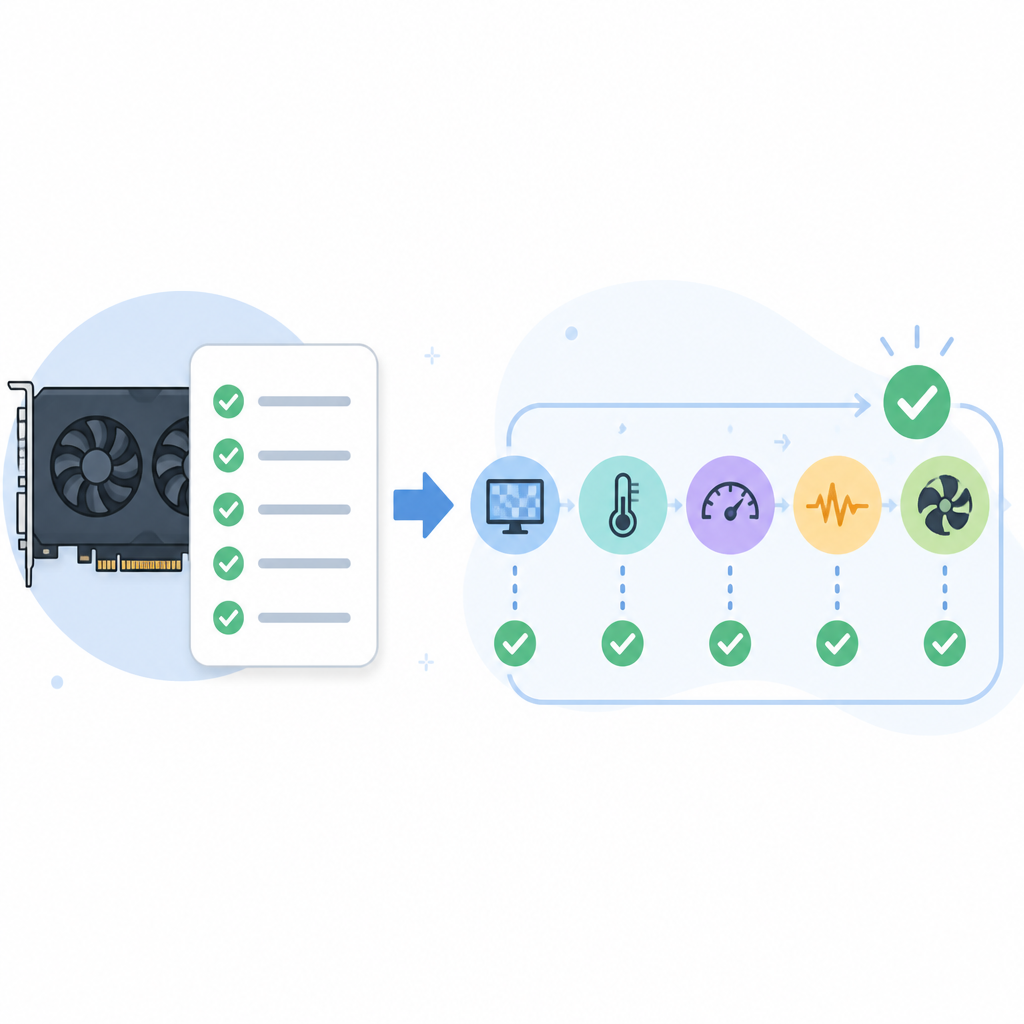
我以前也踩過這個坑。兩張卡分數很接近,A 卡在 benchmark 上漂亮一點,B 卡在我常玩的遊戲裡卻更穩。那時候如果我只看分數,我會選錯。不是 benchmark 騙人,是我把它拿去做它沒承諾的事。
我現在的拆法很簡單:
- 合成測試:看硬體之間的可比性,抓大方向性能變化。
- 真實工作負載:看你真的會跑的遊戲或應用,重點是 FPS、卡頓和穩定性。
實操上,我會強迫自己至少配一個合成測試加一個真實工作負載。你如果在做超頻,合成壓力測試就比較重要;你如果在打遊戲,真實遊戲場景就更重要。大部分人兩個都在意,那就別幻想一張圖能結案。
3DMark 是基準線,不是答案
GPU Mag 把 3DMark 放在最前面,我完全不意外。它提到 3DMark 有免費版、Advanced Edition、Professional Edition,還會顯示 CPU 和 GPU 的溫度圖、測試期間的速度與幀率,甚至能依硬體自動選 benchmark。這些功能看起來很平凡,但其實就是我最愛的那種平凡:可重複、可對照、少廢話。
翻譯一下就是,3DMark 的用途不是讓你膜拜一個分數,而是讓你建立 before / after 的比較基準。你換 GPU、改 driver、動 BIOS、調電壓,想知道有沒有真的變好,我會先看這個。它像是你整套流程的尺,不是裁判。
我自己最常拿 3DMark 做的事,就是確認「改動有沒有用」。同一台機器、同一版 driver、同一個測試,跑前跑後一比,很多嘴上說不清的問題就會現形。這比盯著社群裡那種一張圖吵半天有效多了。
實操寫法很單純:
- 固定同一個測試名稱,不要今天 Time Spy、明天 Fire Strike。
- 固定同一版驅動,不然你不知道是卡變強還是 driver 變了。
- 固定同一台機器、同一溫度環境,能不變就別亂變。
再講白一點,3DMark 很適合拿來做第一層健康檢查,但如果你在遊戲裡還是掉幀,那不是矛盾,只是它跟遊戲在測不同東西而已。
PassMark 是在抓整台機器,不是只看顯卡
GPU Mag 也放進了 PassMark PerformanceTest。文章裡提到它不只測圖形,還涵蓋 CPU、2D/3D graphics、memory、storage,甚至有 28 個標準測試、6 個 suites 和自訂測試。這種工具我最常拿來做的,不是問「GPU 快不快」,而是問「到底是哪一段在拖後腿」。
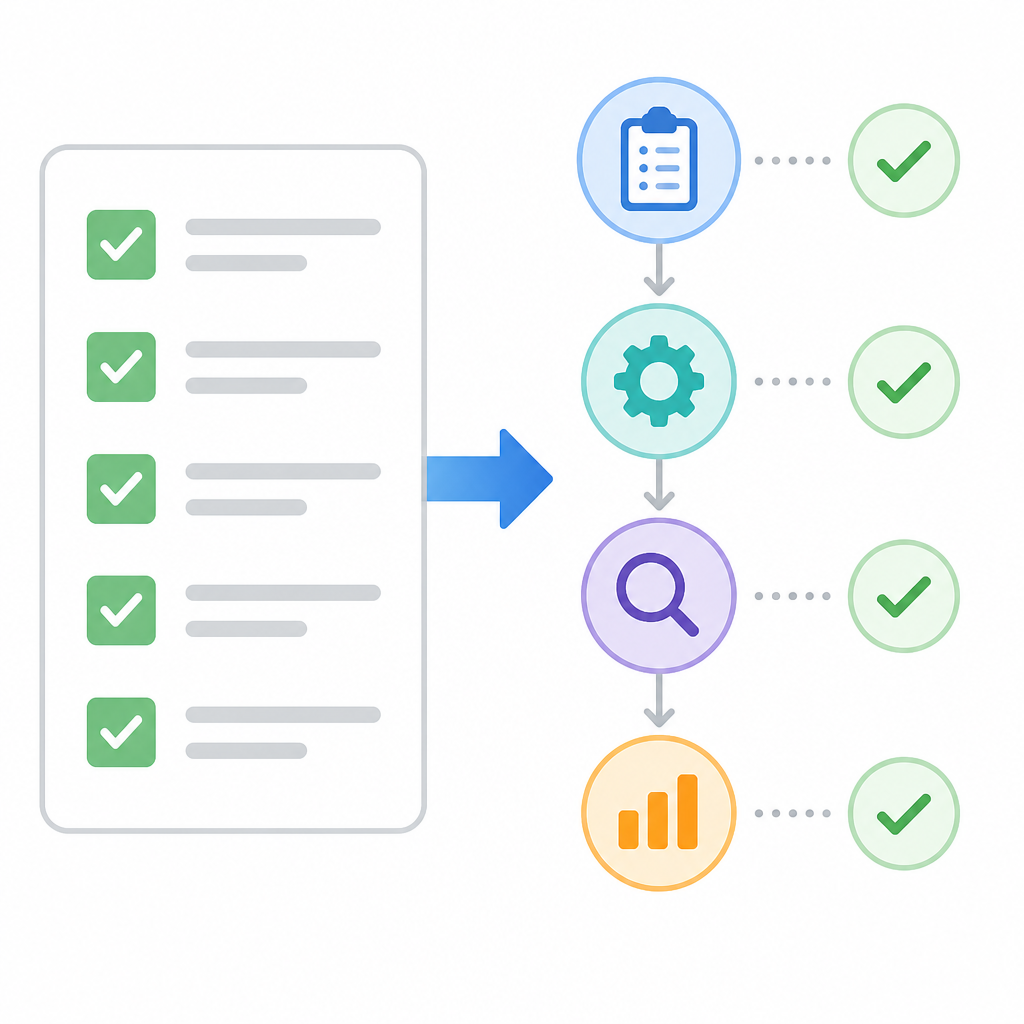
也就是說,PassMark 比較像整機診斷工具。很多人以為自己在測 GPU,實際上卡住的是記憶體、SSD、CPU 頭room,或是某個設定沒弄好。你如果只盯著顯卡,最後只會把時間花在錯的地方。
我以前幫人看一台看起來很正常的主機,GPU 單測不差,但日常就是悶。後來一拉整機測試,問題其實在 storage 和 CPU 協作。這種案子最煩,因為你不拆開看,就永遠以為是顯卡在搞鬼。
實操上,我會這樣用:
- 新組機、換多個零件時,用 PassMark 看整體平衡。
- 客戶說「規格不差但很慢」時,用它找瓶頸。
- 你只想知道 GPU 本身,不要把它當主力工具。
GPU Mag 也很直接地提到免費版很陽春,這點我同意。你如果真的需要完整診斷,就別拿閹割版硬撐流程,浪費時間。
Heaven 和 Superposition 是看熱穩不穩的
GPU Mag 把 Heaven 和 Superposition 放在一起講,我覺得很合理。它說 Heaven 偏向長時間壓力測試,重點是穩定性和散熱表現;Superposition 則是 UNIGINE 2 Engine 的新一代測試,也有排行榜比較和一些小遊戲元素。這兩個都不是拿來跑爽的,是拿來把卡逼到會不會出事。
翻譯一下就是,這類工具測的是 sustained load,不是短跑。你在調超頻、換散熱器、改風扇曲線、換機殼風道時,我最在意的就是熱累積後還能不能維持。很多卡短跑看起來都正常,十分鐘後就開始降頻、花屏、風扇狂轉,這才是現實。
我自己最怕那種「跑一下沒事」的假穩定。你一開始看不出來,等到真的進遊戲、真的渲染、真的持續吃滿,問題才冒出來。Heaven 跟 Superposition 的價值就在這裡:它們把你不想面對的熱問題提早攤開。
實操寫法我會這樣排:
- 任何 GPU 改動後,先跑 Heaven 或 Superposition。
- 看溫度、核心時脈、風扇轉速、是否有 artifact。
- 如果分數正常但噪音太誇張,也算結果,不要假裝沒事。
GPU Mag 還提到 Superposition 可以跟 UNIGINE leaderboard 比對。我對排行榜本身沒什麼興趣,但對重複性很有興趣。只要你每次條件一致,它就是很好的穩定性對照。
FurMark 是你想把卡逼到開口罵人的時候
FurMark 在文章裡被描述得很老實:OpenGL 相容、能監控溫度、免費、Windows-only。這種描述我反而喜歡,因為它沒有假裝自己是什麼優雅工具。FurMark 就是來當壓力測試的,重點是把熱和功耗推到很難看的地方。
也就是說,FurMark 不是細膩派,它是粗暴派。你要看散熱有沒有真的撐住、供電有沒有撐住、超頻是不是只在溫柔測試裡裝乖,這個工具很適合。它會把卡逼到叫,然後你就知道哪裡有問題。
我不會把 FurMark 當日常 benchmark。那太蠢了。它比較像驗證工具,不是拿來天天刷分。你應該在換散熱、改風扇曲線、調超頻之後再跑它,然後認真看最高溫、是否降頻、是否當機。這些資訊比分數本身更有意義。
實操上我會記三件事:
- 最高溫度。
- 是否 throttle。
- 是否出現 crash 或 artifact。
另外,GPU Mag 提醒得對:如果你是 macOS 或 Linux,用 FurMark 就別硬拗。工具有平台限制,流程也要跟著調,不然只是浪費時間。
GFXBench 和 Cinebench 提醒我:GPU 測試不只一種語言
文章還放了 GFXBench 和 Cinebench。這兩個名字一出來,我就知道它想講的不是「GPU 工具大全」,而是「你對測試的定義太窄」。GPU Mag 說 GFXBench 支援多平台,也能拿來跟其他系統比;Cinebench 雖然主要是 CPU benchmark,但因為它會渲染比較真實、比較大的場景,所以也能拿來看圖形相關壓力。
翻譯一下就是,工具的標籤不是鐵板一塊。你不能因為某個工具主要測 CPU,就說它跟 GPU 完全無關。很多真實工作負載本來就是 CPU 和 GPU 一起扛,尤其是渲染、場景複雜度高、draw call 多的時候。
我遇過不少人把「GPU 測試」想得太單純,結果在實際工作裡被 scene complexity、背景程序、CPU 餵不飽 GPU 這些東西打臉。Cinebench 不會取代真正的圖形 benchmark,但它能幫你看整台機器是不是夠平衡。
實操上我的建議是:
- 要跨平台對照,用 GFXBench。
- 要看 CPU 與渲染工作負載的平衡,用 Cinebench。
- 不要拿它們去取代遊戲實測。
這裡最容易犯的錯,就是看到「圖形相關」就硬塞進同一個分類。其實沒有。不同工具就是在回答不同層次的問題。
MSI Afterburner 是我會常駐安裝的那個
GPU Mag 最後把 MSI Afterburner 放在第一名,我其實能理解。它說這工具幾乎支援所有顯卡,可以做遊戲內 overlay 監控、調風扇、手動超頻,還有 overclocking analysis test;如果要更進一步壓測,還能搭配 MSI Kombustor。這不是單純 benchmark,比較像控制台。
也就是說,Afterburner 的價值在於它把「看」和「調」綁在一起。你不是測完才回頭猜,而是在遊戲裡、在負載下,直接看到溫度、時脈、使用率、風扇行為,然後立刻知道該不該改。
我自己最常遇到的情況是,某些不穩定根本不是 driver 神祕問題,而是風扇曲線太保守,卡自己把自己烤到出事。Afterburner 一開,問題就很明顯了。這種工具我不想只在出事時才裝,平常就該在。
實操寫法:
- 裝 Afterburner 監看即時 telemetry。
- 如果有超頻,搭配 Kombustor 或其他壓測工具。
- 就算不超頻,也至少拿來看溫度、功耗、風扇和幀率。
這也是我最認同 GPU Mag 的地方:對很多人來說,最好的 GPU 工具不是分數最高那個,而是能讓你真的看懂顯卡正在幹嘛的那個。
真正有用的是一套流程,不是冠軍名單
GPU Mag 雖然最後選了 MSI Afterburner,但文章本身其實已經把答案講出來了:你需要的是工具堆疊,不是單一王者。只要你的目標不是「發一張圖交差」,那這件事就很明顯。
翻譯一下就是,我會把自己的流程拆成幾層:
- 3DMark:做基準線和前後比較。
- PassMark:看整機瓶頸。
- Heaven / Superposition:看持續壓力和散熱。
- FurMark:做更兇的熱驗證。
- MSI Afterburner:即時監控和調整。
實操上,我會先問自己一個問題:我現在到底想回答什麼?如果是「這張卡比那張快嗎」,先跑 3DMark。如果是「為什麼整台感覺慢」,先看 PassMark。如果是「這個超頻能不能撐熱」,就上 Heaven、Superposition 或 FurMark。如果是「現在卡到底在做什麼」,開 Afterburner。
這樣一來,benchmark 就不會變成一堆零碎工具,而是變成一套可以重跑、可以記錄、可以追蹤的工作流。這才是我覺得這篇文章真正有料的地方。
可抄的模板
# GPU Benchmarking Workflow Template(可直接貼用)

## 0. 先寫清楚問題
- 我要比較哪兩張卡?
- 我要驗證哪個改動?
- 我要找哪個瓶頸?
- 我要看穩定性,還是看 FPS?

## 1. 系統快照
- CPU:
- GPU:
- RAM:
- Storage:
- PSU:
- Case / Cooling:
- Driver version:
- OS version:
- Ambient room temp:

## 2. 基準線測試
Tool: 3DMark
Purpose:
- Before / after comparison
- Driver change check
- BIOS / firmware change check
- Quick repeatable score

Record:
- Test name:
- Score:
- GPU temp max:
- CPU temp max:
- Avg clock:
- Notes:

## 3. 整機瓶頸檢查
Tool: PassMark PerformanceTest
Purpose:
- CPU / RAM / storage bottleneck check
- Mixed-component comparison
- Custom test

Record:
- CPU score:
- 2D/3D score:
- Memory score:
- Storage score:
- Notes:

## 4. 持續壓力測試
Tool: UNIGINE Heaven or Superposition
Purpose:
- Cooling validation
- Stability testing
- Fan curve tuning
- Overclock verification

Record:
- Duration:
- Resolution / preset:
- Max temp:
- Average temp:
- Clock stability:
- Artifacting / crashes:
- Fan speed:
- Notes:

## 5. 更兇的熱驗證
Tool: FurMark
Purpose:
- Worst-case thermal load
- Power / cooling sanity check
- Stress validation

Record:
- Duration:
- Resolution:
- Max temp:
- Throttling observed:
- Crash / artifacting:
- Notes:

## 6. 即時監控
Tool: MSI Afterburner
Purpose:
- In-game overlay
- Fan curve tuning
- Manual overclocking
- Real-time telemetry

Record:
- GPU usage:
- Core clock:
- Memory clock:
- Temperature:
- Fan speed:
- Power draw:
- Frame rate:
- Frame pacing notes:

## 7. 真實工作負載
Tool: Your actual game or workload
Purpose:
- FPS validation
- Stutter checks
- CPU vs GPU bottleneck detection

Record:
- Game / app:
- Scene / benchmark route:
- Avg FPS:
- 1% low:
- 0.1% low:
- Stutter notes:
- Settings:

## 8. 判斷規則
- 合成分數變了,但實際 FPS 沒變:查瓶頸。
- 壓力測試失敗:降頻或改善散熱。
- 溫度正常但效能差:查 CPU、RAM、Storage、drivers。
- benchmark 穩,遊戲不穩:測特定遊戲路徑。

## 9. 最後紀錄
- What changed:
- What improved:
- What got worse:
- What I would test next:
原始來源是 GPU Mag 這篇 https://www.gpumag.com/best-gpu-benchmarking-software/,以及文中提到的 3DMark、PassMark PerformanceTest、UNIGINE Heaven、UNIGINE Superposition、FurMark、GFXBench、Cinebench、MSI Afterburner。上面這套流程和模板是我自己整理成可直接抄的版本,工具分工和判斷方式則是從原文拆出來的。