Cursor 下載頁一次看懂三平台安裝選擇
3 個桌面平台、8 個發布軌道,Cursor 下載頁把 macOS、Windows、Linux 的安裝版本和架構一次列清楚。

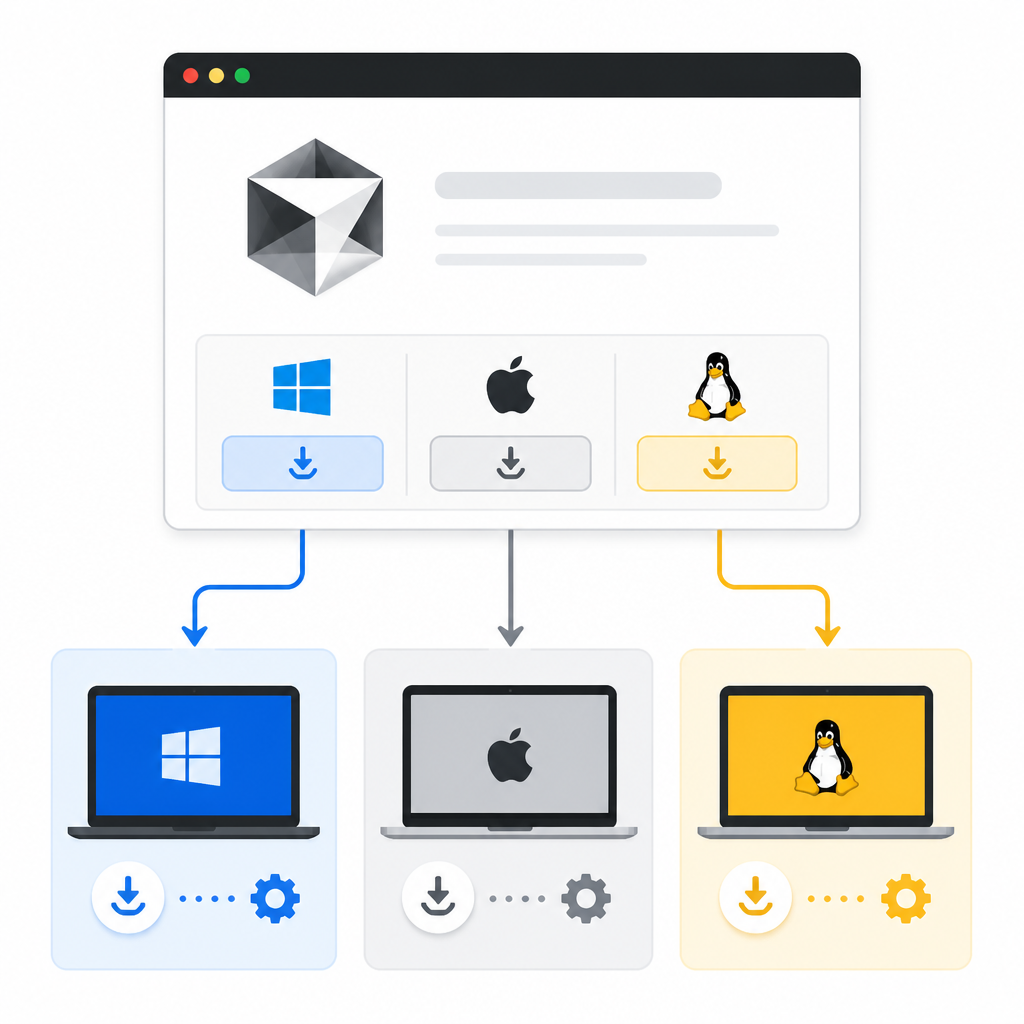
Cursor 提供 macOS、Windows 和 Linux 的桌面下載,並附上版本軌道與安裝格式,方便直接選對建置。
這份清單看完,你就能在 3 個作業系統、8 個版本軌道與多種安裝包之間,直接判斷該下載哪一個,不必再猜架構或格式。
| 項目 | 最新版本 | 平台 | 安裝選項 |
|---|---|---|---|
| Cursor 桌面版 | 3.7 | macOS、Windows、Linux | Mac ARM64、Mac x64、Mac Universal、Windows x64、Windows ARM64、Linux .deb、RPM、AppImage |
| 舊版發布軌道 | 3.6 至 3.0 | macOS、Windows、Linux | 同樣涵蓋多架構安裝包 |
1. macOS 下載選擇最完整
訂閱 AI 趨勢週報
每週精選模型發布、工具應用與深度分析,直送信箱。不定期,不騷擾。
不會寄垃圾信,隨時可取消。
Cursor 在 macOS 上提供三種建置:Mac ARM64、Mac x64 和 Mac Universal。這代表 Apple Silicon 與 Intel Mac 都能直接對應,不需要另外查說明文件。

對多數 Mac 使用者來說,Universal 版最省事;如果你很在意效能或檔案大小,也可以直接選對架構。
- Mac ARM64:Apple Silicon
- Mac x64:Intel Mac
- Mac Universal:一個安裝檔涵蓋兩種機型
2. Windows 版把架構和安裝方式分清楚
Windows 下載頁把 x64 和 ARM64 分開,且每個架構都有 System 與 User 安裝器。這種設計適合單機安裝,也適合需要分帳號部署的情境。
如果你是 IT 管理者,這種分法能減少裝錯版本的機率;如果你只是個人使用,User 安裝器通常更快上手。
- Windows x64 System installer
- Windows x64 User installer
- Windows ARM64 System installer
- Windows ARM64 User installer
3. Linux 同時照顧 .deb、RPM 和 AppImage
Linux 端提供 .deb、RPM、AppImage 三種格式,而且每種都有 ARM64 與 x64。這讓 Ubuntu、Debian、Fedora、RHEL 系列使用者都能在同一頁找到對應版本。
如果你重視便利性,AppImage 最容易攜帶;如果你想要和系統套件管理整合,.deb 或 RPM 會更合適。
Linux options on the page:
- .deb(ARM64、x64)
- RPM(ARM64、x64)
- AppImage(ARM64、x64)
4. 版本軌道適合回退與比對
頁面不只列出 3.7,還保留 3.6 到 3.0 的舊版軌道。這對團隊很重要,因為你可以先比對行為,再決定要不要升級或回退。
每個版本列旁都有 release notes 連結,等於下載頁同時也是簡化版更新紀錄。
- 目前軌道:3.7
- 可見舊版:3.6、3.5、3.4、3.3、3.2、3.1、3.0
- 每列都有 release notes
5. Web 與安裝指令補足桌面下載
Cursor 下載頁不只給桌面安裝包,也提供瀏覽器入口和 shell 安裝指令。這對先試用 Web、再落地到本機的流程很方便。
如果你要在新機器上快速部署,命令列安裝會比手動點選更省時間;如果你只是想先看介面,Web 入口可以先把流程跑起來。
curl https://cursor.com/install -fsS | bash哪種適合你
Mac 使用者直接選對 ARM64、x64 或 Universal;Windows 使用者先看 CPU 架構,再選 System 或 User 安裝器;Linux 使用者則先看套件格式,再看架構。這三步就夠把版本縮到唯一答案。
如果你是團隊管理者,優先看 3.7 與舊版軌道;如果你只想立刻開始寫程式,選最新版本和最貼近系統的安裝包就好。