npm 装完 Codex 找不到命令的 7 个修复
7 种修复 npm 全局安装后出现“codex: command not found”的方法,先查 PATH、shell 配置,再核对 prefix 与全局安装状态。

这篇文章整理了 7 种修复 npm 全局安装后找不到 codex 命令的方法。
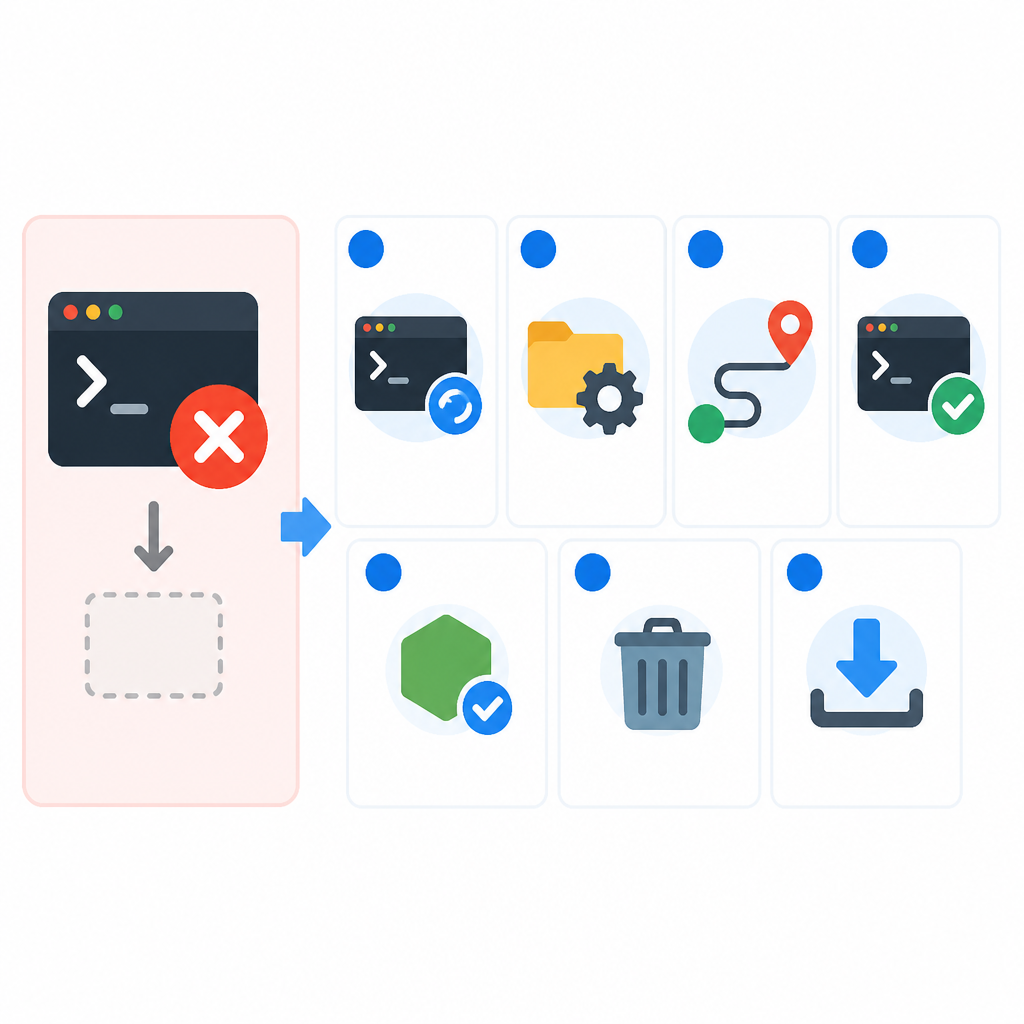
如果你已经装过 npm 版 Codex,却还是报 “codex: command not found”,通常不是安装失败,而是 PATH、shell 配置或全局目录没对上。下面这 7 种办法能帮你快速定位问题,文中还会用到一个真实例子:把全局目录加入 PATH 后,再用 which codex 和 codex --version 验证。
| 项目 | 主要检查点 | 适用场景 |
|---|---|---|
| PATH | 全局 bin 是否已加入 | 最常见的命令找不到 |
| shell 配置文件 | .zshrc / .bashrc 是否写对 | 切换 shell 后失效 |
| 真实路径 | 是否用了占位符路径 | 照抄教程后仍报错 |
| npm prefix | 全局前缀与 bin 位置 | 安装目录和预期不一致 |
| 终端会话 | 是否重新打开窗口 | source 后仍不生效 |
| 全局安装状态 | 包是否真装到全局 | 安装被中断或装成本地 |
| 最终验收 | which 与 version 是否通过 | 确认修复是否完成 |
1. 把 npm 全局 bin 目录加进 PATH
訂閱 AI 趨勢週報
每週精選模型發布、工具應用與深度分析,直送信箱。不定期,不騷擾。
不會寄垃圾信,隨時可取消。
这是最常见的修复。npm 把全局可执行文件放在一个 bin 目录里,如果这个目录没进 PATH,系统就算装好了也找不到 codex。你需要把实际的全局路径写进 shell 配置文件,而不是照抄别人的路径。

在 macOS 和 zsh 里,常见做法是把命令追加到 ~/.zshrc,然后重新加载配置。关键点是先查出你的真实 npm 全局目录,再把它拼到 PATH 前面。
npm root -g查看全局包目录npm bin -g查看全局可执行文件目录echo 'export PATH="/your/path/bin:$PATH"' >> ~/.zshrcsource ~/.zshrc立即生效
2. 确认你改的是当前 shell 的配置文件
很多人把 PATH 写进了 .bashrc,但实际打开的是 zsh;或者在登录 shell 里改了 .zprofile,却在交互 shell 里测试。结果就是配置看起来没错,命令还是找不到。先确认你当前用的是哪种 shell,再改对应文件。
macOS 默认常见是 zsh,Linux 上可能是 bash 或 zsh。只要配置文件没对上,which codex 就不会返回预期路径。这个问题在新装系统、切换终端应用、远程登录时尤其常见。
- zsh 常改
~/.zshrc或~/.zprofile - bash 常改
~/.bashrc或~/.bash_profile echo $SHELL查看默认 shellps -p $$查看当前 shell 进程
3. 用真实路径替换示例路径
文章里最容易踩坑的一点,是把示例里的 /Users/you/.npm-global 原样复制了。这个路径只是占位符,不能直接用。你的机器上可能是 /opt/homebrew、/usr/local,也可能是某个自定义目录。
正确做法是先打印真实值,再写入配置。只要路径错一个字符,终端就不会找到 codex。这也是为什么很多人“明明按教程做了”,结果还是报错。
npm config get prefix
npm bin -g
which node
which npm
4. 检查 npm 全局 prefix 是否指向你想要的位置
npm 的全局安装位置由 prefix 决定。若 prefix 指向一个你没有加进 PATH 的目录,或者目录本身权限不对,安装后就会出现“装上了但找不到”的情况。把 prefix 查出来,能快速判断问题是在安装阶段还是环境变量阶段。
如果你曾经改过 npm 配置,或者用过 nvm、fnm、Volta 之类的 Node 管理工具,prefix 可能会和你预期不一样。此时不要急着重装,先把 prefix 和 bin 目录核对清楚。
npm config get prefix查看全局前缀npm config list -l | grep prefix进一步确认- 确保
prefix/bin在 PATH 中
5. 重新打开终端,别只停留在 source 之后
有些终端应用在当前窗口里读不到最新环境变量,尤其是在图形界面启动的终端、iTerm2、Terminal.app、VS Code 集成终端之间切换时。你执行了 source ~/.zshrc,但当前会话仍然没刷新完整环境,这时重开一个新窗口最直接。
如果重开终端后 which codex 仍然为空,再去看配置文件是否被其他脚本覆盖。很多时候问题并不在 npm,而在终端启动链路。
- 关闭当前终端窗口后重新打开
- 在新窗口里运行
echo $PATH - 再运行
which codex和codex --version
6. 检查 codex 是否真的安装到了全局
有时你以为自己做了全局安装,实际装成了本地依赖,或者安装过程被代理、权限、网络错误打断。先确认包本身存在,再去看命令是否暴露出来。这样能避免把时间浪费在 PATH 上,而真正的问题其实是安装没成功。
如果包没装好,先重装;如果包装好了但命令还是不见,再回到前面的 PATH 和 prefix 排查。把“安装成功”和“命令可用”分开验证,效率会高很多。
npm list -g --depth=0
npm install -g codex
npm uninstall -g codex
npm install -g codex
7. 用 which 和 version 做最终验收
修复之后不要只看“没报错”,要让终端明确告诉你命令已经可用。which codex 能返回可执行文件路径,codex --version 能确认程序真的能跑。两步一起做,能把“环境变量生效了”和“程序可执行了”同时验证掉。
如果 which codex 仍然没有输出,就说明 PATH 还没对上;如果能找到路径但版本命令失败,说明可能是安装文件损坏或权限有问题。这个收尾检查能帮你把问题锁定到最后一层。
which codex验证路径codex --version验证可执行性echo $PATH验证环境变量内容
哪种适合你
如果你刚装完就报错,先做第 1 条和第 3 条,通常最快见效。如果你是在 macOS 上用 zsh,第 2 条和第 5 条也很值得优先排查,因为 shell 配置和终端会话经常是根因。
如果你已经确认 PATH 没问题,再看第 4 条和第 6 条,重点查 npm prefix 和全局安装状态。最后用第 7 条收尾,确保 which codex 和 codex --version 都能正常返回。