如何在 Discord 執行 Hermes Agent
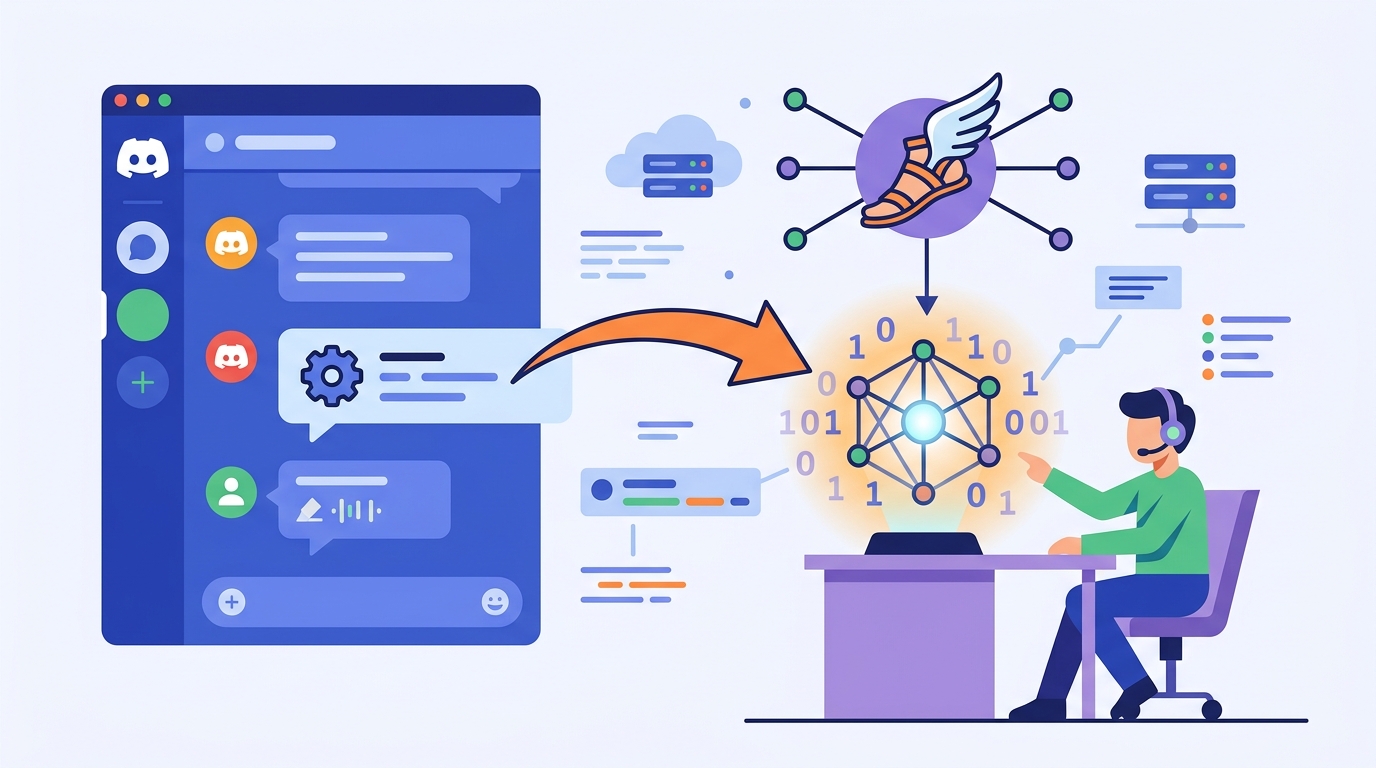
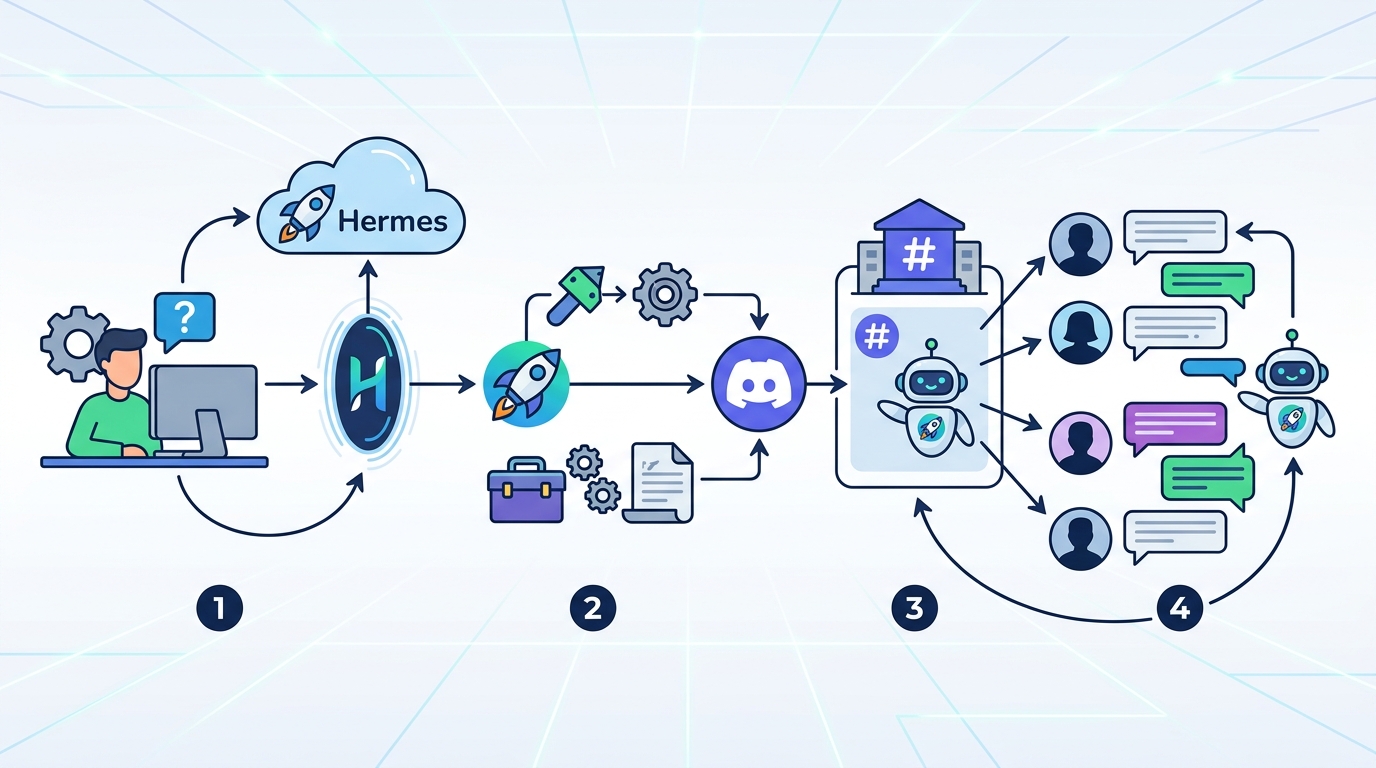
這篇教你把 Hermes Agent 接到 Discord,完成應用程式、權限、部署與驗證,讓機器人能在頻道和私訊中正常回應。

這篇教你把 Hermes Agent 接到 Discord,完成應用程式、權限、部署與驗證,讓機器人能在頻道和私訊中正常回應。
這篇給想把 Hermes Agent 直接跑在 Discord 伺服器或私訊裡的開發者,不需要從零重寫機器人執行環境。
照著做完,你會拿到一個 Discord 應用程式、可用的機器人權杖、正確的讀訊息權限,以及一個已連上 Discord 的 Hermes 部署。
開始之前
訂閱 AI 趨勢週報
每週精選模型發布、工具應用與深度分析,直送信箱。不定期,不騷擾。
不會寄垃圾信,隨時可取消。
- 一個可登入 Discord 開發者後台 的 Discord 帳號
- 一個 OpenClaw Launch 帳號,以及 Hermes hosting 的存取權
- 一個支援 Discord 的 Hermes Agent 部署目標
- 一個你有權限邀請機器人的 Discord 伺服器
- 若採自架,請準備 Node 20+ 或你的 Hermes 映像檔所需的執行環境
- 一組從 Discord 開發者後台複製出的機器人權杖
Step 1: 建立 Discord 應用程式
目的:先建立承載 Hermes 的 Discord 應用程式,後面才能產生機器人權杖並邀請進伺服器。
進入 Discord 開發者後台,按下 New Application,輸入機器人名稱後建立。接著切到 Bot 分頁,產生或重設權杖。
Discord 開發者後台 → New Application → Bot → Reset Token你應該看到一筆新的應用程式紀錄,並且能複製到一組機器人權杖。這組權杖要保密,因為拿到的人可以直接控制你的機器人。
Step 2: 開啟訊息內容權限
目的:讓 Hermes 不只接收互動事件,也能讀到一般文字訊息,才能在頻道和私訊中理解自然語言。
在機器人設定頁面找到 Privileged Gateway Intents,把 Message Content Intent 打開,然後儲存設定。
機器人設定 → Privileged Gateway Intents → Message Content Intent → 開啟你應該看到 Message Content Intent 顯示為啟用。若沒有這個權限,Hermes 只能收到互動類事件,無法正常回應一般聊天訊息。
Step 3: 邀請機器人進入伺服器
目的:把機器人加入你的 Discord 伺服器,並給它足夠但不過度的權限。
打開 OAuth2 → URL Generator,勾選 bot scope,再授予 Send Messages、Read Message History、Read Messages / View Channels。複製產生的網址,開啟後完成授權。
OAuth2 → URL Generator → scopes: bot → permissions: Send Messages, Read Message History, Read Messages/View Channels你應該在伺服器成員清單看到機器人名稱。若沒有出現,先確認你邀請的是正確伺服器,且你的帳號有加入機器人的權限。
Step 4: 在 OpenClaw Launch 部署 Hermes
目的:把 Discord 權杖交給 Hermes,讓它在雲端啟動並連上 Discord。
前往 OpenClaw Launch 的 Hermes hosting 頁面,選擇 Discord 作為通道,貼上機器人權杖,選擇模型後按下 Deploy。
Channel: Discord
Token: your-discord-bot-token
Model: Claude、GPT、Gemini、DeepSeek、Grok,或其他 Hermes 支援模型
Action: Deploy
你應該看到部署成功狀態,並且機器人在你邀請的伺服器中開始回應。請在可讀取的頻道送出測試訊息,確認 Hermes 有正常回覆。
Step 5: 設定自架 Discord 參數
目的:如果你不是用 OpenClaw Launch,而是自己部署,則要把 Discord 權杖寫進 Hermes 設定檔,讓重啟後能自動重新連線。
編輯 /opt/data/config.yaml,加入 Discord 平台設定,然後重新啟動 Hermes 容器,讓新設定載入。
platforms:
  discord:
    token: "your-bot-token-here"
你應該看到 Hermes 在重啟後重新連上 Discord,並持續回應訊息。若機器人仍顯示離線,請檢查權杖是否正確、容器日誌,以及 Message Content Intent 是否仍為開啟。
| 指標 | 基準/優化前 | 結果/優化後 |
|---|---|---|
| 部署時間 | 手動建立與自架機器人 | OpenClaw Launch 約 10 秒完成 |
| 私訊政策 | 需要類 Telegram 的配對流程 | Discord 邀請式機器人可直接加入 |
| 訊息存取 | 只能用斜線指令 | 可讀取頻道與私訊的自然語言訊息 |
常見錯誤
- 忘記開啟 Message Content Intent。 到機器人設定的 Privileged Gateway Intents 重新打開,儲存後再測試回覆。
- 邀請連結權限不足。 重新產生 OAuth2 網址,確認 Send Messages、Read Message History、View Channels 都有勾選。
- 重複使用已外洩的權杖。 立刻在開發者後台重設權杖,並同步更新 OpenClaw Launch 或你的設定檔。
接下來可以看什麼
等 Discord 機器人跑起來後,可以再把 Hermes 接上工具、記憶體、Telegram 或 WhatsApp 等其他通道,或進一步串 MCP 讓它能查資料與操作外部服務。