Midjourney 讓語音接住上下文
Midjourney Web 更新讓語音接續既有提示詞、參考圖與設定,還補上 HD 重跑與一串修正。我把它拆成可直接照抄的工作流。

Midjourney Web 更新讓語音接住既有提示詞、參考圖與設定,少掉重複重建上下文的麻煩。
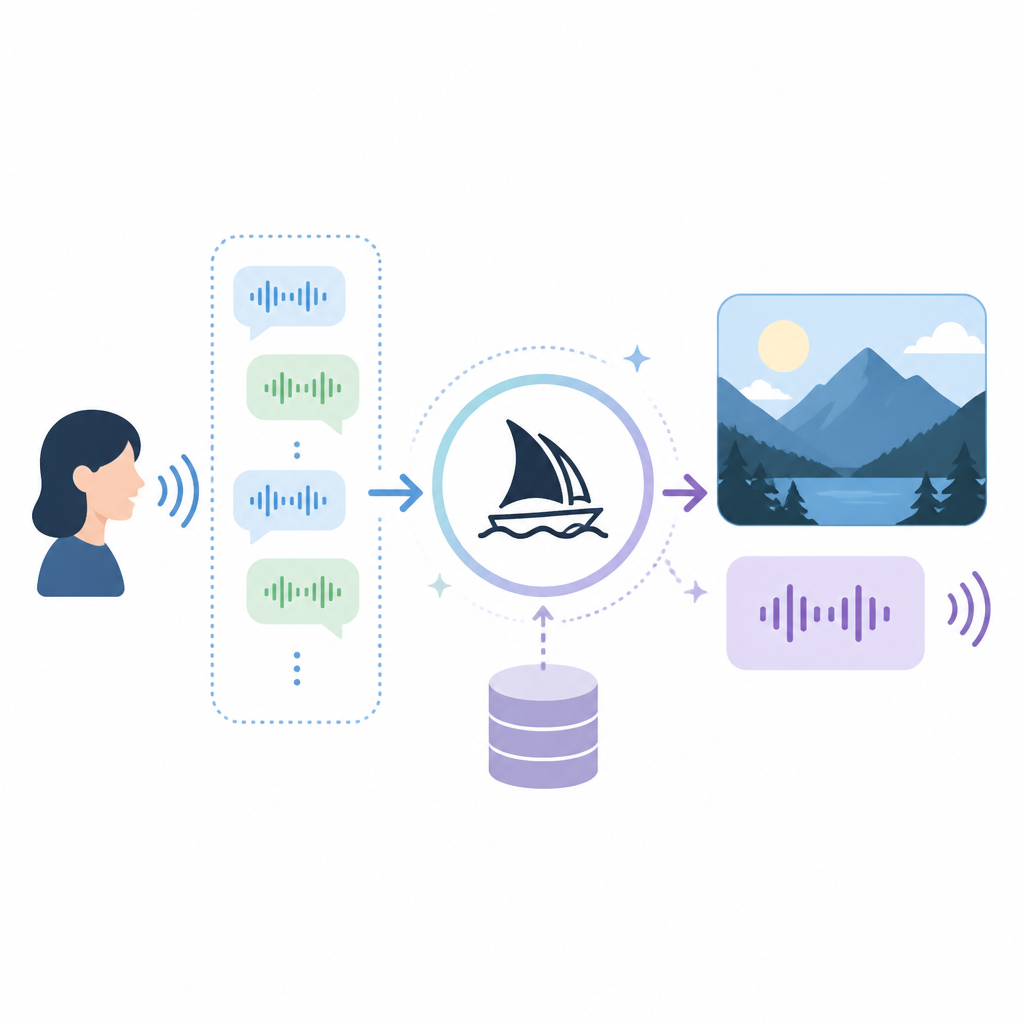
我用 Midjourney Web 一陣子了,老實講,最煩的從來不是出圖慢,而是每次切到語音就像進了另一個房間。前一秒我才把參考圖、風格、側欄設定都調好,下一秒一開 voice,又得重講一次,像在跟一個失憶的助理重新報到。這種感覺很差,因為它讓「語音更快」這件事看起來像口號,不像工作流。
直到我看到 Midjourney 的 Web Updates,我才知道這次不是在修一顆按鈕,而是在補整個 session 的記憶。對我這種每天都在 prompt、reference、rerun 之間來回的人來說,這種修法才像真的在解問題。
語音模式終於不是白紙一張
訂閱 AI 趨勢週報
每週精選模型發布、工具應用與深度分析,直送信箱。不定期,不騷擾。
不會寄垃圾信,隨時可取消。
“When a voice session starts, it has access to your Image Prompts, Style References, sidebar settings, and recent jobs.”
翻譯一下就是:你一開 voice,Midjourney 不再假裝自己什麼都不知道。它會把你已經放好的 Image Prompts、Style References、側欄設定,還有最近的 jobs 一起帶進來。

這件事看起來不大,但我很在意。因為很多工具都愛把 voice 做成「另一種輸入法」,結果只會讓你多一個重複輸入的地方。真正省時間的不是你能不能講話,而是它有沒有記住你前面做過什麼。
我以前在別的生成工具也踩過這坑。你先把構圖、參考、比例都設好,切到語音後卻要重新描述一遍。那不叫加速,那叫換個方式打字。Midjourney 這次至少把這個邏輯修正了。
實操上,我現在會把 voice 當成「延續」而不是「起點」。先把視覺方向放好,再用語音做微調,這樣才會順。團隊如果要共用 Midjourney,也應該把順序寫清楚:先參考、後語音、最後才是收斂。
- 先把 Image Prompts 和 Style References 放齊。
- voice 用來迭代,不是用來重講整個設定。
- 把 session 當成有狀態的工作區,不要當成每次都重開的新頁面。
Tray 會記住圖片,才像真的在做迭代
“Image Prompts now work from the tray and sidebar. Tray images persist across voice submissions until you remove them.”
也就是說,tray 不再只是臨時停車格。你放進去的圖片會在 voice 提交之間一直留著,除非你手動移掉它。
我覺得這才是這次最實際的改動。因為圖像生成本來就不是一次定生死,大部分時間都是在同一個方向上反覆試。以前每次切語音都要重掛同一批參考圖,真的很煩,煩到最後你會開始懷疑自己是不是記錯了什麼。
現在這個更新把那個斷點補起來了。你可以先把參考圖留在 tray,然後連續講幾輪修正,不用一直回頭補 context。這種小事很像 UI 細節,但實際上是在保住你的思路。
我自己會這樣用:先把 moodboard 或 reference image 放好,確認方向,再進 voice 做細修。如果我還在找構圖,就讓 tray 保持開著,不要急著清空。只有當方向真的換了,我才會把舊圖移掉。
- 迭代期間讓 tray 保留參考圖。
- 只有在換方向時才清掉舊 reference。
- 把 voice 當成接續同一個創作脈絡的工具。
Rerun as HD 才像是把草稿推進成成品
“A new Rerun as HD button makes it easy to rerun any V8.1 image generated in Standard Definition (SD) as High Definition (HD).”
翻白話就是:如果你先用 SD 快速摸方向,現在可以直接把那張圖重跑成 HD,不用整個 prompt 重來一次。
我很吃這種設計,因為我最討厭的就是「差一點就對了」的結果。圖已經八九不離十,但就是太糊、太飄、太不適合交付。以前你只能靠 reroll、改字、重抽,然後祈禱自己還能回到原來那條路。現在至少 Midjourney 給了你一個明確的升級路徑。
這也把工作方式講清楚了:SD 是探索,HD 是收斂。先快,再精,不要一開始就逼自己每張都像成品。很多人工作卡住,就是因為太早追求完美,結果整個流程都慢下來。
實操上,我會把 SD 當成草稿層,先找構圖、光線、主體關係。等方向對了,再用 Rerun as HD 去補細節。這樣比較像在做 production pipeline,不像在賭運氣。
如果你本來就在做團隊流程,我會直接把這個分層寫進 SOP:探索用 SD,定稿用 HD。這樣大家比較不會把時間浪費在重建同一個上下文。
我也會順手盯一下 Midjourney 主站 跟 官方文件,因為像 V8.1 這種工作流變動,通常不是只看一篇更新就能完全吃透。
看得到被藏起來的東西,才不會一直瞎找
“Folder views on the Create and Organize pages now show a hidden-item count so you can see how much is filtered out.”
這句話的意思很直接:你現在能看出來資料夾裡到底是「真的沒東西」,還是只是被 filter 藏起來了。
這種改動很無聊,但我超在意。因為工具最討厭的不是功能少,而是狀態不透明。你點進資料夾看到空白畫面,心裡就會開始猜:是我搜尋條件太窄?是 filter 沒清?還是真的不見了?這種猜測本身就是成本。
同樣邏輯也套在 filter reset 按鈕移到上方。這不是什麼華麗設計,純粹就是減少你找按鈕的時間。對常用者來說,肌肉記憶被照顧到,效率差很多。
我現在會把這個當成整理資產時的檢查點:先看 hidden-item count,再決定是不是要怪自己漏東西。團隊如果有人常在找不到生成結果,先教他們確認 filter 狀態,比一直重搜有用得多。
- 先看 hidden-item count,再判斷資料是不是真的少了。
- 清 filter 前先確認是不是自己把東西藏起來。
- 把 reset 位置更新到內部文件,免得大家還在舊位置亂找。
手機版不是重做,而是把常用入口收攏
“On mobile web, the settings menu now groups Profiles, Moodboards, and Liked Styles together. The More Options panel is available in the mobile lightbox.”
翻譯一下就是:手機版沒有搞什麼大翻新,它只是把常用功能收得更合理一點。
Profiles、Moodboards、Liked Styles 本來就屬於同一類工作脈絡,放一起才不會讓人一直跳頁。這種整理對桌面端可能只是順手,但對手機端很重要,因為手機上每一次點擊都比較貴。
我通常只在手機上做快速確認、簡單審核,或是臨時看一張圖。這種情境下,最怕的不是功能不夠,而是入口太散。你明明知道東西在那裡,卻要翻三層才找到,整個體驗就很卡。
實操上,如果你們團隊會用手機 review 生成結果,我建議直接統一一下操作路徑:Profiles、Moodboards、Liked Styles 都從同一個設定區找。還有,文件截圖也要更新,不然舊畫面會害新人一直找錯地方。
這批 bug fix 的重點,是少讓工具亂講話
“Search on the Create and Organize pages now works for signed-in members without an active subscription.”
這句看起來像小修小補,但我反而覺得它很重要。因為很多工具的問題不是不能用,而是失敗時講得不清不楚,害你以為是自己操作錯了。
像 upload error 現在會顯示正確的 20 MB 限制,這就很實際。錯誤訊息如果亂報,使用者只會開始猜。再像失敗 job 顯示不能用的 Vary 或 Upscale 按鈕,這種 UI 會直接把人搞混,因為它在騙你「也許可以按」。
我也在意 rate-limit 訊息終於會出現,因為靜默 throttling 最容易讓人自責。還有 prompt 滾動修正、返回後 Subscribe 按鈕不再卡住、Niji 6 或 V6 Personalization profile 不會自己掉選,這些都在做同一件事:讓工具不要在邊界狀態出包。
實操上,我會建議你把失敗流程也測一遍,不要只測 happy path。試試看沒訂閱狀態下的搜尋、接近上限的 upload、回上一頁再回來、失敗 job 的按鈕狀態。工具穩不穩,往往不是看成功時多漂亮,而是看它在失敗時有沒有老實。
- 批次上傳前先確認 20 MB 限制。
- 失敗 job 的按鈕不要亂按,先看狀態是否真的可用。
- 遇到 rate limit 就等,不要一直硬重試。
這次更新真正補的是上下文,不是按鈕
我把這次 Midjourney Web 更新看成一件事:它在減少 context loss。語音會接住你前面的設定,tray 會保留參考圖,資料夾 filter 更透明,手機入口更集中,連 bug fix 都是在避免工具自己打臉自己。
這種修法我很買單,因為它真的在替工作流程減壓。你不用一直重講、不用一直重掛、不用一直猜。少掉這些破碎感之後,創作才比較像創作,不像在跟介面搏鬥。
如果你也在做 prompt 模板、內部工具,或者只是想把 Midjourney 用得更順,我會偷這個原則:讓 session 保持狀態。不要逼人反覆說明系統本來就知道的東西。那不是效率,那是浪費。
說穿了,這次最值得抄的不是某個按鈕,而是它背後的工作方式:先建立上下文,再讓語音延續它;先用 SD 找方向,再用 HD 收斂;先讓工具記住你做過什麼,再談速度。
可抄的模板
# Midjourney Web stateful workflow template(可直接抄走版)

## 目標
把 Midjourney Web 當成一個有記憶的工作 session:參考圖、語音、重跑、整理都接在同一條脈絡上。

## 進場順序
1. 開 Midjourney Web。
2. 先放 Image Prompts 到 tray 或 sidebar。
3. 設好 Style References。
4. 確認 sidebar 設定:aspect ratio、stylization、其他專案預設值。
5. 保留 recent jobs,方便從前一輪結果繼續迭代。

## Voice 工作法
- 先把視覺上下文放好,再開 voice。
- voice 只拿來修正,不拿來重講整個設定。
- tray 裡的圖片先不要清,直到你確定要換方向。
- 如果方向有變,再移除舊 reference。

## 迭代工作法
- 用 SD 做快速探索。
- 先找出構圖、光線、主體關係。
- 圖像方向穩了之後,再按 Rerun as HD。
- 不要在方向還沒定之前就追求成品感。

## 整理工作法
- 看 folder 的 hidden-item count,先判斷是不是被 filter 藏起來。
- Reset filters 時,直接從上方控制列找。
- Create / Organize 的搜尋要先確認狀態,再判斷是不是資料消失。

## Mobile 工作法
- Profiles、Moodboards、Liked Styles 從同一個 settings 區找。
- 需要更多操作時,去 mobile lightbox 的 More Options panel。

## 除錯清單
- 上傳前先確認 20 MB 限制。
- Job 失敗時,不要預設 Vary / Upscale 一定可用。
- 遇到 rate limit,先等訊息出現再重試。
- 如果 copy 或切換有延遲,先確認 UI 狀態真的更新了。
- Personalization profile 若掉選,先重新檢查選取狀態。

## 團隊備註
把 SOP 寫成這個順序:
references first → voice second → HD rerun last。
這樣桌面和手機都比較不會亂。
上面這段是我根據 Midjourney Web Updates 自己整理出來的可執行版本,不是原文照貼。原始變更說明來自 Midjourney 官方更新頁,其他拆解與工作流化寫法是我加上去的。