10 分鐘看懂知乎探索頁
這篇教開發者用 10 分鐘看懂知乎探索頁的主要區塊,並學會如何檢查登入差異與頁面結構。

這篇教開發者用 10 分鐘看懂知乎探索頁的主要區塊,並學會如何檢查登入差異與頁面結構。
這篇給做內容讀取器、趨勢監控、在地化示範的開發者看。照著做完,你會知道怎麼打開知乎探索頁、辨認主要內容區塊,還能確認哪些訊號適合拿來做主題與問題監測。
你也會得到一份可直接執行的檢查清單,知道每一步要看什麼、存什麼,避免把中文內容平台的動態頁面看成靜態頁。
開始之前
訂閱 AI 趨勢週報
每週精選模型發布、工具應用與深度分析,直送信箱。不定期,不騷擾。
不會寄垃圾信,隨時可取消。
- Chrome 120+ 或 Edge 120+,並可開啟開發者工具
- 知乎帳號,用來比較登入與未登入視圖
- 可連上 https://www.zhihu.com/explore 的網路
- Node 20+,若你要寫腳本抓取頁面或保存 HTML
- 可選:翻譯工具或螢幕閱讀器,方便辨識中文介面標籤
Step 1: 打開知乎探索頁
目的:先載入官方探索入口,確認你看到的是即時頁面,而不是快取或舊截圖。這一步只看首頁輪廓,不急著解析細節。

先直接開啟官方頁面 知乎探索頁,如果你想補背景,也可以順手看 知乎首頁 與 幫助與規範頁,確認平台名稱與基本導覽位置。
https://www.zhihu.com/explore驗收:你應該看到包含 关注、推荐、热榜、专栏、圈子 等導覽項的探索頁,並且頁面上有可辨識的內容區塊。
Step 2: 標出主要內容區塊
目的:把頁面切成幾個穩定模組,之後你才知道每個區塊在做什麼,而不是被單篇內容帶著走。
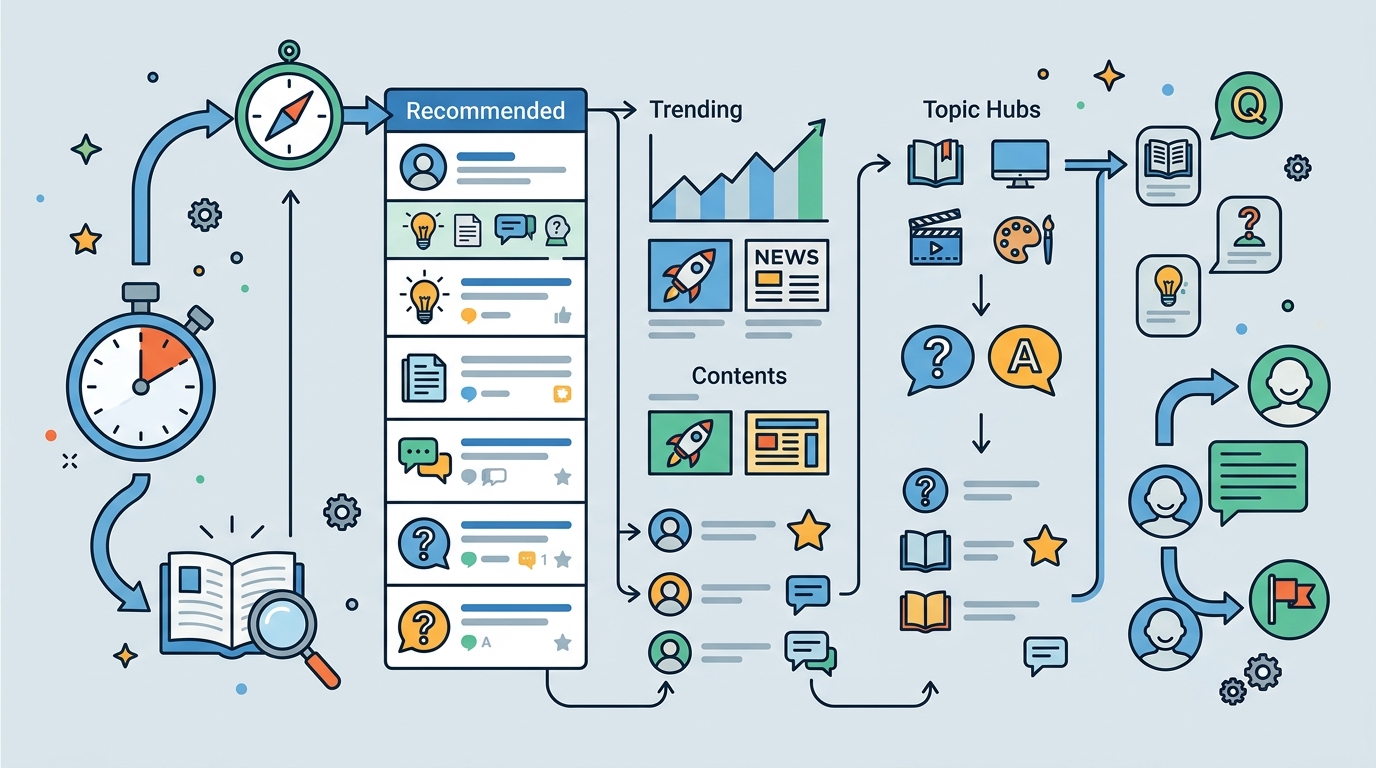
請先找出幾個最常見的區塊,例如热点问题、潜力好问题、最新专题、圆桌讨论、热门收藏夹、专栏。這些模組通常最有價值,因為它們反映平台當下正在被討論的主題。
再留意每個項目旁邊的數字與標籤,例如浏览、关注、回答、文章。這些訊號可以幫你區分「只是被展示」和「真的有互動量」。
驗收:你應該能指出至少四個不同模組,並說出每個模組裡放的是問題、專題、圓桌,還是專欄。
Step 3: 比較登入與未登入視圖
目的:確認帳號狀態會不會改變探索結果,這對做個人化推薦或監測工具很重要。
先用無痕視窗打開同一個網址,再登入知乎並重新整理。比較問題、主題、收藏夾的排序是否改變,也注意是否多出登入提示或個人化推薦。
如果你在做資料擷取,這一步也能幫你先判斷哪些內容跟帳號綁定,哪些內容是公開可見。
驗收:你應該看到登入後的推薦內容、控制項或提示文字,和未登入狀態有明顯差異。
Step 4: 點進單一問題或專題
目的:從總覽走到細節頁,確認知乎如何呈現討論深度與互動訊號。
挑一個熱點問題點進去,觀察標題、回答數、關注數,以及前幾則回覆的品質。這能幫你理解探索頁為什麼有效,因為它先用廣度吸引注意,再把深度放到單一內容頁。
如果你在做分類或解析,記得標記目前打開的是問題、专题、圆桌,還是专栏,因為這幾種內容的結構不一樣,後續規則也會不同。
驗收:你應該進入一個內容類型明確的詳情頁,並能直接看到互動訊號。
Step 5: 保存頁面結構做後續比對
目的:把當下看到的內容存成可重複比對的快照,方便你之後做監測或重跑測試。
如果你要測 scraper 或內容監控,請把 HTML 存下來,再記錄頁面標題、前幾個模組名稱,以及你看到的熱門問題或主題。
curl -L https://www.zhihu.com/explore -o zhihu-explore.html驗收:你應該得到一個保存好的 HTML 檔,或一份結構化筆記,裡面包含頁面標題、主要模組與當前熱門項目。
| 指標 | 基準/優化前 | 結果/優化後 |
|---|---|---|
| 頁面判讀方式 | 只看單一內容 | 先拆成 4 個以上模組 |
| 視圖比較 | 只看登入後畫面 | 同時比對登入與未登入 |
| 保存方式 | 只靠手動記憶 | 輸出 HTML 與結構化筆記 |
常見錯誤
- 把瀏覽量當成內容品質。修法:同時看互動數字與前幾則回答內容。
- 以為探索頁是靜態的。修法:隔一段時間重新整理,比對熱門項目是否變動。
- 只解析畫面文字。修法:檢查 HTML、動態載入內容,以及登入前後差異。
接下來可以看什麼
如果你想再往下做,可以把知乎探索頁做成定時監測器,定期記錄各模組內容,接著比較熱點問題、专题與圆桌讨论在不同日期的變化。