怎麼用 Unsloth 跑與微調 LLM
這篇教你用 Unsloth 先完成本機 LLM 載入,再做 LoRA 微調與最小可行訓練驗證。

這篇教你用 Unsloth 在本機載入 LLM,完成 LoRA 微調前置設定,並跑通一次最小訓練驗證。
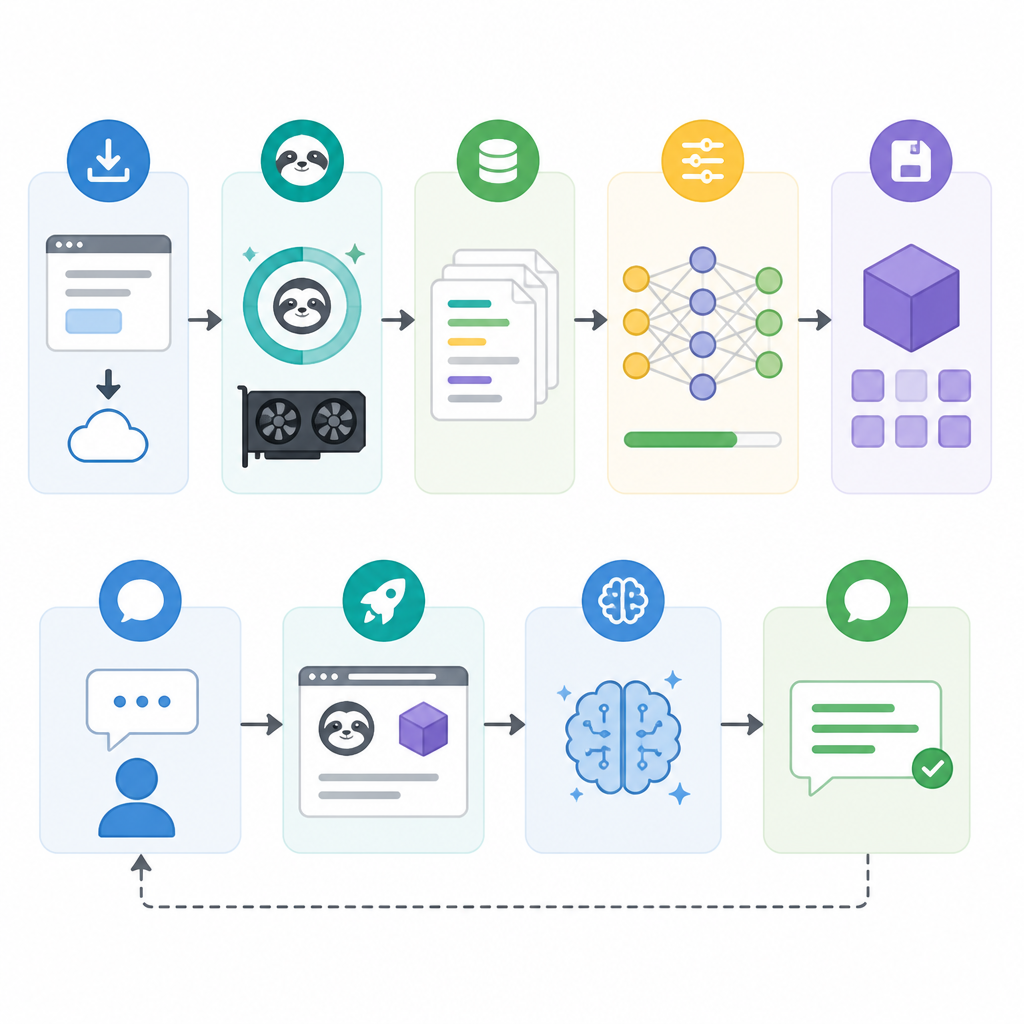
這篇給想把模型下載、推理、微調串成一條本機流程的開發者看。照做完,你會拿到一套可重複使用的 Unsloth 環境、可成功載入的模型,以及一個能直接延伸到正式訓練的工作流。
如果你常在不同模型家族之間切換,這份指南也會幫你先確認環境、再選對教程、最後用一次短訓練檢查把風險壓到最低。
開始之前
訂閱 AI 趨勢週報
每週精選模型發布、工具應用與深度分析,直送信箱。不定期,不騷擾。
不會寄垃圾信,隨時可取消。
- Python 3.10 或 Python 3.11
- pip 24+
- Node 不需要;需要的是可用的 NVIDIA GPU 與對應 CUDA 驅動,或 Unsloth 支援的本機執行環境
- Hugging Face 帳號
- Hugging Face access token
- Git 已安裝
- 系統記憶體至少 16 GB
- GPU 記憶體足以容納你要載入的模型
Step 1: 建立 Unsloth 虛擬環境
目的:先隔離套件版本,避免 Python 依賴互相污染,讓後續載入模型時更穩定。
python -m venv .venv
source .venv/bin/activate  # Windows: .venv\Scripts\activate
pip install --upgrade pip
pip install unsloth
驗收:你應該看到 Unsloth 安裝完成,且執行 python -c "import unsloth; print('ok')" 會輸出 ok。
Step 2: 登入 Hugging Face
目的:先完成授權,才能下載受限模型與 Unsloth 教程中引用的 checkpoint。
huggingface-cli login驗收:你應該看到登入成功的提示,並且本機已保存 token,可用來後續拉取模型。
Step 3: 打開對應模型教程
目的:先選對模型家族,再決定推理或微調路線,避免把不同 checkpoint 的設定混在一起。
先從 Unsloth LLM Tutorials 入口開始,再打開你要用的模型家族頁面;原始碼與範例也可參考 Unsloth GitHub repo。每個教程都會標明模型名稱、載入方式與適合的微調步驟。
驗收:你應該看到的是具體模型頁面,而不是泛用首頁,且頁面名稱要和你準備使用的 checkpoint 家族一致。
Step 4: 載入本機推理模型
目的:先確認模型能在你的機器上成功下載與初始化,再進入訓練,避免把時間花在錯誤環境上。
from unsloth import FastLanguageModel

model, tokenizer = FastLanguageModel.from_pretrained(
    model_name = "unsloth/Qwen3-8B",
    max_seq_length = 2048,
    load_in_4bit = True,
)
驗收:你應該看到模型與 tokenizer 成功載入,且過程沒有 out-of-memory 錯誤。若載入失敗,先改小 checkpoint,再調低 max_seq_length。
Step 5: 轉成可訓練的 LoRA 模型
目的:把已載入的基礎模型包成可微調狀態,讓你能用較少參數完成適配。
model = FastLanguageModel.get_peft_model(
    model,
    r = 16,
    target_modules = ["q_proj", "k_proj", "v_proj", "o_proj"],
    lora_alpha = 16,
    lora_dropout = 0,
    bias = "none",
    use_gradient_checkpointing = "unsloth",
    random_state = 3407,
)
驗收:你應該看到 LoRA adapters 已掛到模型上,而且可訓練參數數量會明顯小於原始模型。
Step 6: 跑一次短訓練檢查
目的:在正式訓練前先做最小可行驗證,確認資料管線、訓練迴圈與儲存流程都正常。
# 簡化的 smoke test
# trainer.train()
# trainer.save_model("./unsloth-checkpoint")
驗收:你應該看到至少一個訓練步驟完成,並且產生一個 checkpoint 資料夾。若失敗,先檢查 batch size、context length 與 GPU 記憶體。
常見錯誤
- 模型太大,GPU 記憶體不夠。修法:改用較小 checkpoint、開啟 4-bit 載入,或降低
max_seq_length。 - 還沒登入 Hugging Face 就開始下載。修法:先執行
huggingface-cli login,再確認 token 已保存。 - 把不同模型家族的教程混著用。修法:回到 Unsloth 教程索引,改跟同一個 checkpoint 家族的頁面走。
接下來可以看什麼
當本機載入與短訓練都成功後,下一步就去看對應模型的正式 fine-tuning 教程,再接著處理 chat template、資料格式與部署流程,讓這套 Unsloth 工作流可以直接進入應用環境。