OpenClaw命令指南:从Web UI切到终端
OpenClaw用户多停在Web UI。本文整理常用命令、性能差异和终端工作流,帮你更快上手。
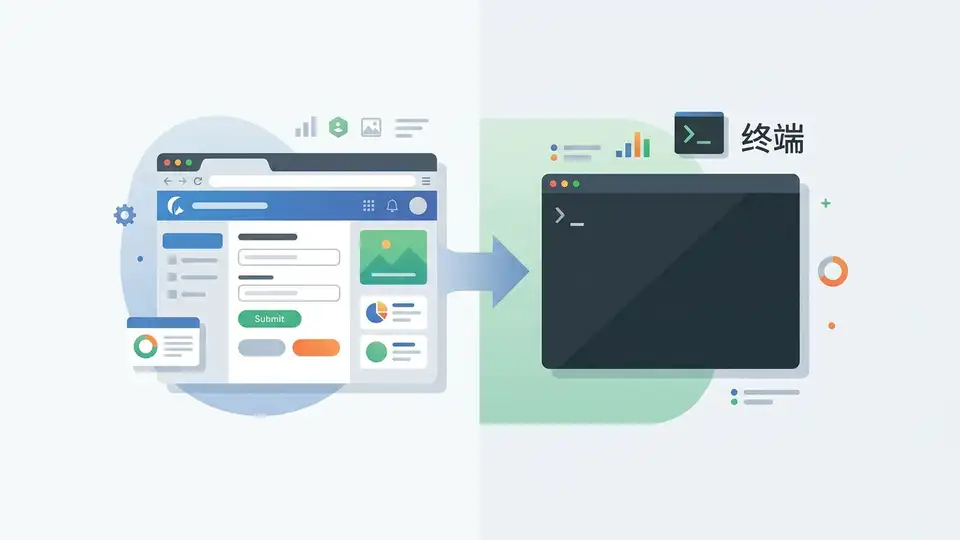
很多人开始用 OpenClaw 之后,第一反应还是打开网页控制台聊天。问题是,网页端一旦遇到长对话、频繁切换上下文,体验就会明显变慢;而命令行才是它真正适合的入口。对经常写代码的人来说,少点鼠标,多点终端,效率差距会很直接。
这篇文章把 OpenClaw 的常用操作整理成一份可落地的命令指南。你会看到哪些命令适合日常交互,哪些适合批量任务,以及为什么很多老用户最后都会把 Web UI 只当成备用入口。
先说结论:终端比网页更适合高频使用
Get the latest AI news in your inbox
Weekly picks of model releases, tools, and deep dives — no spam, unsubscribe anytime.
No spam. Unsubscribe at any time.
OpenClaw 的设计目标很明确:让用户通过本地终端完成大部分工作,而不是把所有操作都压在浏览器里。网页控制台适合演示和临时试用,但当你真的开始做项目,命令行的速度、可复制性和脚本化能力更有价值。
如果你已经在用 OpenClaw 的 CLI,就会发现它的优势很实在:同一条命令可以直接写进 shell history、Makefile、CI 任务,甚至配合 GitHub Actions 自动跑。网页端做不到这些。
- 终端命令可直接复制到脚本里,适合重复执行
- 历史记录能保留上下文,减少重复输入
- 本地执行通常比浏览器交互更快
- 更容易接入自动化流程和团队协作
如果你的工作流已经离不开 Bash、Zsh 或 Fish,那 OpenClaw 的命令行入口基本就是正解。网页 UI 不是不能用,只是它更像临时窗口,不像主战场。
常用命令到底在干什么
OpenClaw 的基础操作通常围绕启动、连接、查看状态、发送任务这几类动作展开。不同版本的命令细节可能略有差异,但思路基本一致:先初始化环境,再进入交互,再处理输出。
从用户体验看,最值得先掌握的不是花哨功能,而是这几个高频动作。你一旦把它们记住,基本就能摆脱“只会点网页按钮”的阶段。
下面这些操作是最常见的:
- 启动本地服务:用于打开 OpenClaw 的核心进程
- 连接会话:把终端接到已有任务或上下文上
- 查看状态:确认当前任务、模型、资源占用
- 发送指令:在终端里直接下发文本或参数
- 导出日志:把交互记录留给排查和复盘
如果你熟悉 Docker,理解 OpenClaw 会更快。很多命令的思路和容器工具很像,都是先把环境拉起来,再围绕状态和输入做控制。差别在于,OpenClaw 更偏向对话式任务管理,而不是单纯跑进程。
实际使用时,命令行还有一个很大的好处:你能清楚看到每一步发生了什么。网页端经常把细节折叠掉,出了问题只能猜;终端输出则会把错误、警告、返回值直接摊开。
为什么网页控制台会拖慢效率
网页控制台的问题不在于“不能用”,而在于它把本来适合键盘完成的工作,硬塞进了浏览器交互里。对小规模试用来说,这还算方便;但一旦你要连续发起多轮任务,网页端的缺点就会放大。
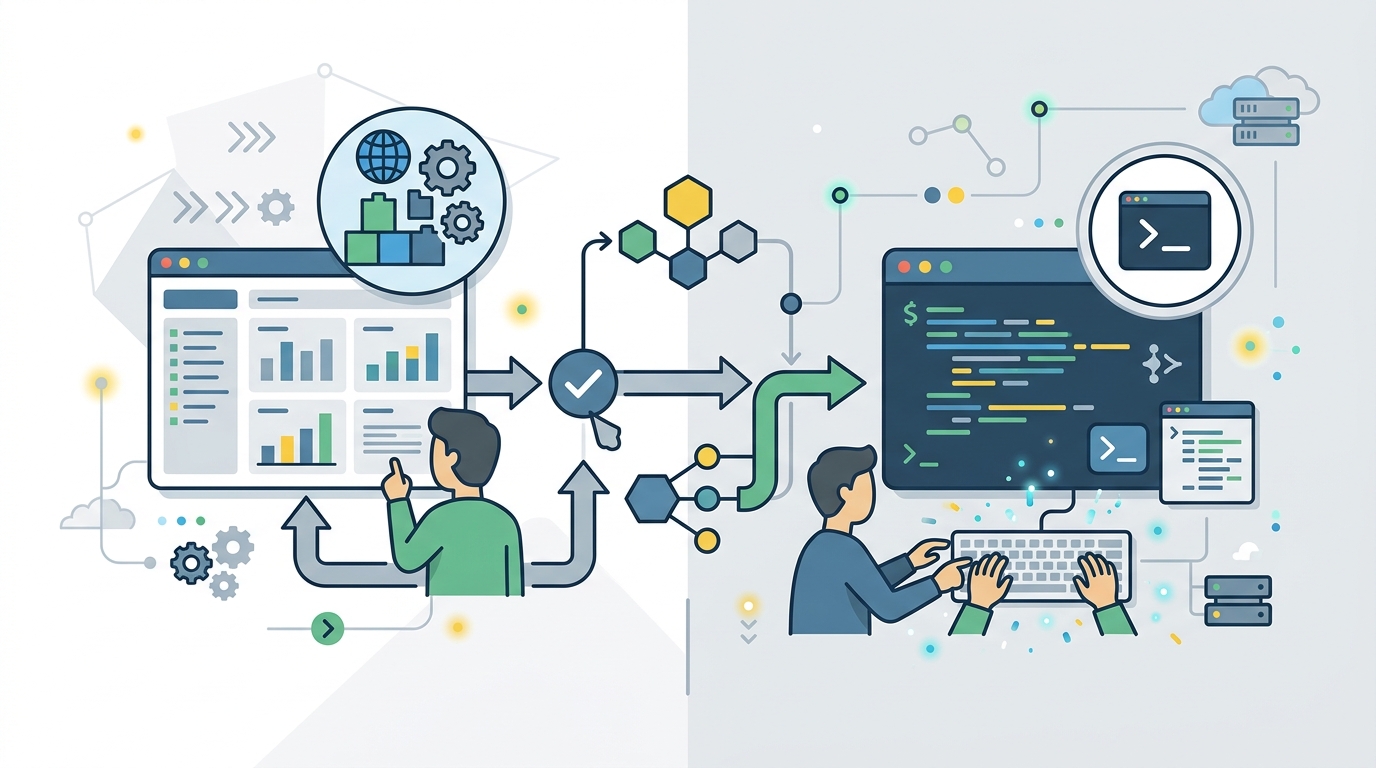
首先是上下文切换成本。你在网页里输入、复制、粘贴、滚动、确认,几乎每一步都在打断思路。其次是可追踪性差。网页会刷新、会丢状态、会让你忘记上一次到底发了什么。最后是自动化能力弱,几乎没法和现有开发流程接起来。
“The shell is the real user interface.” — Douglas McIlroy
这句话很适合解释为什么很多开发者最后都会回到命令行。OpenClaw 如果想真正进入日常工作流,就必须让终端成为主入口,而不是把最重要的能力藏在浏览器标签页里。
再看现实一点,网页端还会受制于浏览器性能、标签页数量、缓存状态和网络抖动。你在本地终端里敲一条命令,往往比网页点三次按钮更稳,也更容易写入自动化脚本。
和其他工具比,差距主要在可控性
把 OpenClaw 放到同类工具里看,差距并不只是谁的界面更漂亮,而是谁更适合持续工作。像 Claude Code、Cursor 这类工具都在强调开发者工作流,但终端工具通常更容易和现有项目结构贴合。
如果你已经有一套成熟的仓库、脚本和 CI 流程,命令行工具的优势会更明显。它不会要求你改掉原来的工作方式,而是直接嵌进去。网页控制台则更像一个独立岛屿,能用,但很难深度整合。
- OpenClaw CLI:适合高频交互、批量执行、脚本化
- Web UI:适合演示、临时测试、低频操作
- Claude Code:更偏代码编辑和终端内协作
- Cursor:更偏 IDE 里的 AI 辅助编码
从效率角度看,终端工具最值钱的地方是确定性。你输入什么、执行了什么、返回了什么,基本都能被记录和复现。对团队协作来说,这比“看起来更友好”的界面重要得多。
如果你想进一步比较不同 AI 开发工具的工作方式,可以参考 OraCore.dev 的相关文章,比如 Claude Code 终端工作流解析 和 Cursor 与终端工具的差异。这两篇都能帮助你判断哪种入口更适合自己的项目。
真正值得记住的操作习惯
OpenClaw 的命令很多,但最重要的不是背命令,而是养成一套稳定的使用习惯。你最好把常用命令写进 shell alias、函数,或者项目脚本里,这样每次启动、连接、查看状态都不用重新输入。
另一个实用建议是把日志和输出保留下来。很多人第一次用终端工具时,最容易犯的错误就是只看结果,不留记录。等任务一多,问题就很难复盘。把输出定向到文件,或者接入版本控制,都会让后续排查轻松很多。
如果你团队里已经有人在用 OpenClaw,最好统一一套命令模板。这样做的好处很直接:新人上手更快,排错时沟通成本更低,自动化脚本也更容易共享。
- 把高频命令写成 alias 或 shell function
- 保存日志文件,避免只看屏幕输出
- 固定项目内的命令模板,减少团队差异
- 优先在终端里完成重复性任务
从长期看,OpenClaw 的价值不在于它有没有网页,而在于它能不能成为你开发流程的一部分。只要你开始把它放进脚本、仓库和自动化任务里,效率提升就会非常明显。
结语:别把它当网页工具用
OpenClaw 最适合的姿势,是把它当成一个命令行驱动的工作台,而不是一个聊天网页。接下来如果官方继续补齐 CLI 文档、输出格式和脚本接口,它会更容易进入团队日常流程。反过来,如果用户还是只停留在 Web UI,很多能力都会被浪费掉。
我的判断很直接:未来真正省时间的,不是会点网页的人,而是能把 OpenClaw 写进脚本、接进 CI、放进项目模板的人。你现在就该问自己一句——下次打开 OpenClaw 时,是继续点浏览器,还是直接进终端?
// Related Articles
- [TOOLS]
Why Gemini API pricing is cheaper than it looks
- [TOOLS]
Why VidHub 会员互通不是“买一次全设备通用”
- [TOOLS]
Why Bun’s Zig-to-Rust experiment is the right move
- [TOOLS]
Why OpenAI API pricing is a product strategy, not a footnote
- [TOOLS]
Why Claude Code’s prompt design beats IDE copilots
- [TOOLS]
Why Databricks Model Serving is the right default for production infe…